XMのデモ口座は、メールアドレスだけで最短3分・本人確認不要で開設できる練習用口座です。
ただし、ログイン時のサーバー選択ミスやMT4/MT5の混同によるエラーでつまずくケースが多く、デモとリアルの違いを把握しないまま移行すると想定外のギャップが生じる点には注意が必要です。
この記事では、開設手順・ログイン方法・エラー対処・残高リセット・リアル口座への移行まで、デモ口座を使いこなすために必要な情報をまとめています。
【結論】XMデモ口座は最短3分で開設可能
XMのデモ口座は、メールアドレスを入力してフォームを送信するだけで、最短3分で開設可能です。
本人確認書類の提出は不要で、スマホのみでも開設からMT4/MT5へのログインまで完結します。
| 項目 | 内容 |
|---|---|
| 開設にかかる時間 | 最短3分(メール認証完了まで) |
| 必要なもの | メールアドレスのみ(本人確認書類不要) |
| 開設上限 | 最大5口座まで |
| 対応プラットフォーム | MT4 / MT5 |
| 利用期限 | 最終ログインから90日(継続ログインで延長可) |
| 利益の出金 | 不可 |
| ボーナス適用 | 不可 |
開設自体は数分で完了しますが、ログイン時にサーバー名を間違えると取引画面が開かないので注意が必用です。
「お口座の詳細」メールに記載されたサーバー名を手元に控えてから、MT4/MT5へのログインを進めるようにしましょう。
公式サイト:https://www.xmtrading.com/jp/
XMデモ口座とは?リアル口座との違い
XMのデモ口座は、仮想資金を使ってリアルな相場環境でトレードを練習できるバーチャル口座です。
リアル口座と同じ銘柄・同じリアルタイムレートで取引できますが、資金・心理・約定環境には無視できない違いがあります。
- デモ口座とリアル口座の比較表
- 最大レバレッジと証拠金設定
ここでは、デモとリアルの違い・レバレッジ・証拠金設定について解説していきます。
デモ口座とリアル口座の比較表
デモ口座とリアル口座は、取引銘柄やチャート環境はほぼ同一ですが、資金・心理・ボーナス適用で大きく異なります。
また、デモ口座は約定速度が安定しているのに対し、リアル口座では市場流動性によりスリッページが発生する点も把握しておく必要があります。
| 比較項目 | デモ口座 | リアル口座 |
|---|---|---|
| 資金の種類 | 仮想資金 | 実資金 |
| 損失のダメージ | なし | あり(実損害が発生) |
| 心理的プレッシャー | なし | あり(損切り・利確判断に影響) |
| 約定・スリッページ | ほぼ即時・スリッページなし | 市場状況により変動 |
| スプレッド | リアル口座に準拠 | 市場環境により変動 |
| ボーナス・XMP | 対象外 | 対象(口座タイプによる) |
| 本人確認(KYC) | 不要 | 必要 |
| 利益の出金 | 不可 | 可能 |
デモ口座は、ノーリスクで操作や手法の検証に向いていますが、心理面の訓練には限界があります。
操作に慣れたと感じたら、マイクロ口座やスタンダード口座へ移行するのがおすすめです。
XMのスタンダード口座に関する内容は、下記の記事で詳しく解説しているので参考にしてください。

最大レバレッジと証拠金設定
XMのデモ口座では、口座タイプに応じたレバレッジを開設時に選択し、後から変更することも可能です。
ただし、残高が増えるにつれて自動的にレバレッジ上限が下がる「残高別レバレッジ制限」が適用される点には注意が必要です。
| 口座タイプ | 最大レバレッジ | 選択段階数 |
|---|---|---|
| スタンダード・KIWAMI極 | 1,000倍 | 17段階(1倍〜1,000倍) |
| ゼロ口座 | 500倍 | 15段階(1倍〜500倍) |
証拠金(投資額)は開設時に1,000円〜500万円の10段階から選択できます。
リアル口座で実際に入金できる金額に合わせて設定しておくと、より実践的な練習になるのでおすすめです。
XMデモ口座開設方法【画像付きSTEP解説】
XMのデモ口座は、フォーム入力からメール認証まで最短3分で完了します。
身分証明書等の本人確認書類の提出は不要で、アカウント登録後、メール認証を行うとすぐにデモ口座が開設されます。
- アカウント登録
- メール認証
- MT4 / MT5ログイン情報確認
ここでは、各STEPの入力項目・注意点・ログイン情報の確認方法について解説していきます。
アカウント登録
XMでデモ口座を開設するには、まず最初にアカウント登録を行います。
XM公式サイトへアクセスし、「口座を開設する」を選択します。
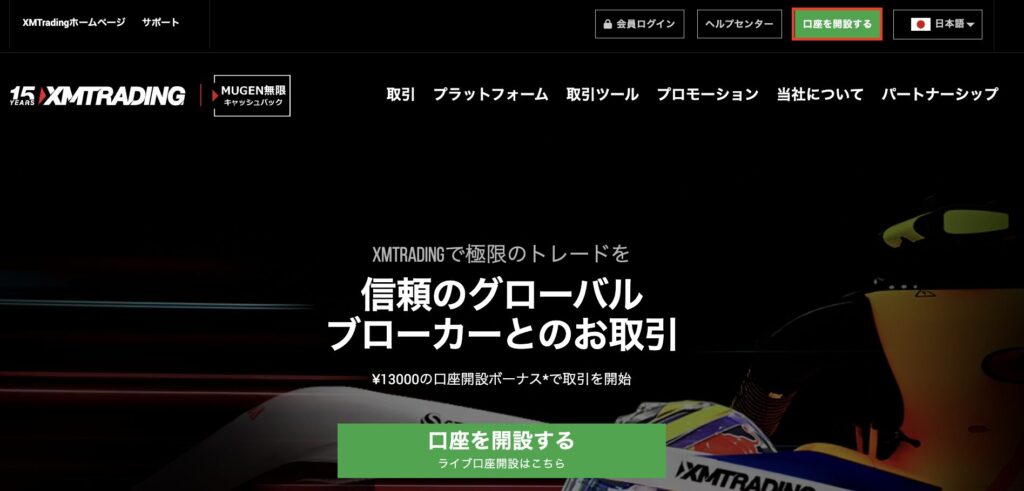
アカウント登録フォームが表示されるので、内容に従って順番に入力していきます。
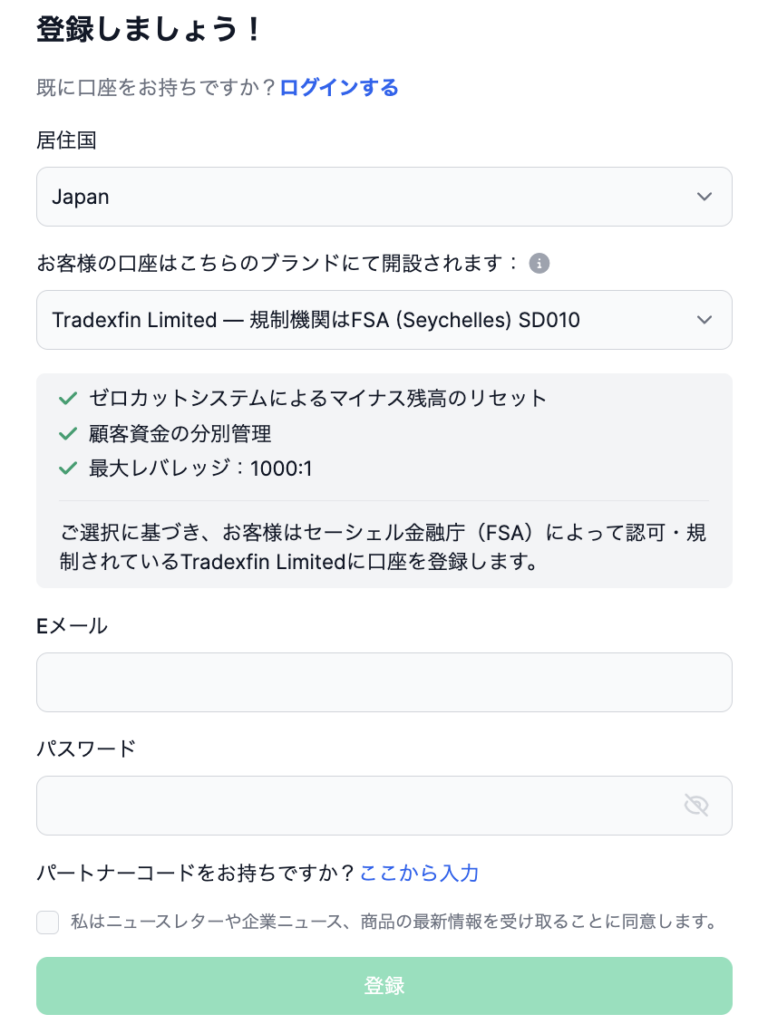
| 項目 | 入力内容 |
|---|---|
| 居住国 | Japanのまま |
| お客様の口座は こちらのブランドにて開設されます | FSA/FCAから選択 |
| Eメール | 登録するメールアドレスを入力 |
| パスワード | ログイン時に使用するパスワードを設定 |
登録ライセンスは特にこだわりがなければ、デフォルトのFSA(セーシェル金融サービス庁: Financial Services Authority Seychelles)のままで問題ありません。
メール認証
フォーム送信後、登録したメールアドレスに「Eメールアドレスをご確認ください」という件名のメールが届きます。
メール内の認証リンクをクリックすることで、メールアドレスの認証が完了します。
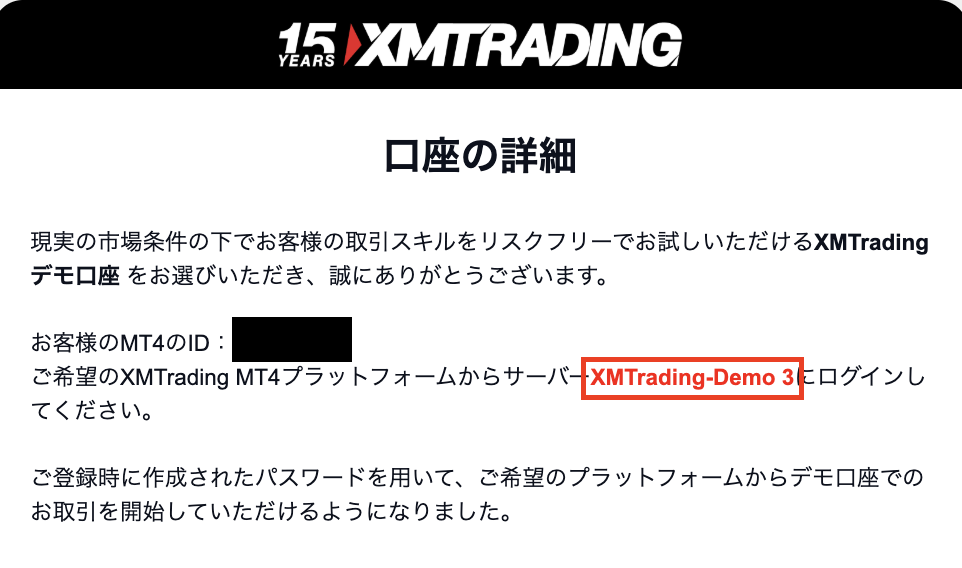
認証完了後に届く「お口座の詳細」メールには、MT4/MT5ログインに必要なIDとサーバー名が記載されているので、削除せず保存しておくのがおすすめです。
MT4/MT5ログイン情報確認
MT4/MT5へログインするには、口座番号(ID)とサーバー名・パスワードが必要になります。
それぞれのログイン情報は下記の場所で確認可能です。
| ログイン情報 | 確認場所 |
|---|---|
| 口座番号(ID) | 「お口座の詳細」メール内 |
| サーバー名 | 「お口座の詳細」メール内 |
| パスワード | 開設フォームで自分が設定したもの |
「お口座の詳細」メールには、口座番号(ID)とサーバー名が記載されていますが、パスワードはセキュリティの観点から記載されていないので注意しておきましょう。
プラットフォームのダウンロード
MT4またはMT5をダウンロード・インストール後、口座番号(ID)とサーバー名・パスワードを入力してプラットフォームへログインします。
PC版とスマホアプリ版でダウンロード先が異なるため、利用する端末に合わせて入手先を選ぶ必要があります。
| 端末 | ダウンロード先 |
|---|---|
| Windows PC | XM公式サイト「取引プラットフォーム」ページからインストーラーをDL |
| Mac | XM公式サイトからMac版をDL、またはWebTraderを利用 |
| iPhone / iPad | App StoreでMT4またはMT5を検索してインストール |
| Android | Google PlayでMT4またはMT5を検索してインストール |
| ブラウザ(WebTrader) | DL不要。XM会員ページからWebTraderにアクセス |
公式サイト:https://www.xmtrading.com/jp/
XMデモ口座にログインする方法
MT4とMT5はプラットフォームが別アプリのため、開設時に選択したほうでのみログインが可能です。
PC版とスマホ版でログイン画面の構成が異なり、特にスマホ版ではサーバーの手動検索が必要です。
また、アプリ版は共通で利用可能ですが、PC版はそれぞれの業者ごとに専用設計となっているので、注意しておきましょう。
| 端末 | ダウンロード先 |
|---|---|
| Windows PC | XM公式サイト「取引プラットフォーム」ページからインストーラーをDL |
| Mac | XM公式サイトからMac版をDL、またはWebTraderを利用 |
| iPhone / iPad | App StoreでMT4またはMT5を検索してインストール |
| Android | Google PlayでMT4またはMT5を検索してインストール |
| ブラウザ(WebTrader) | DL不要。XM会員ページからWebTraderにアクセス |
- MT4ログイン手順(PC版)
- MT5ログイン手順(PC版)
- スマホ(iPhone/Android)ログイン方法
ここでは、各プラットフォーム・端末別のログイン手順について解説していきます。
MT4ログイン手順(PC版)
XM公式サイトからダウンロードしたMT4を起動すると、初回はサーバー選択画面が自動表示されます。
表示されない場合は、上部メニューの「ファイル」→「取引口座にログイン」から同じ画面を開くことができます。
インストールしたMT4をクリックし、起動します。
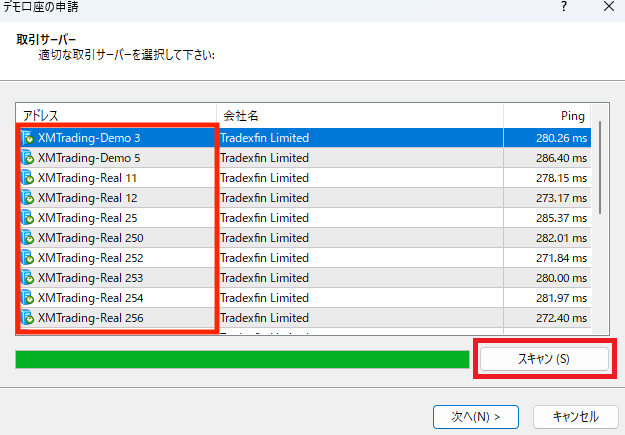
サーバー選択画面が表示されるので、「スキャン」をクリックします。
数秒後、サーバー一覧が表示されるので、該当するサーバー名を選択します。
ログインIDとパスワードを入力
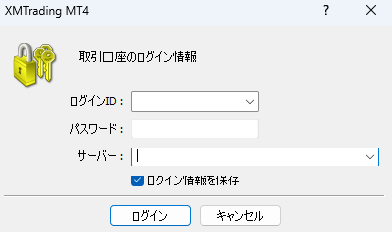
最後に、ログインID(口座番号)とパスワードを選択すれば、ログインは完了です。
サーバー一覧に「XMTrading-Demo」が表示されない場合は、検索欄に「XMTrading」と入力すると候補が表示されます。
MT5ログイン手順(PC版)
MT5のログイン手順はMT4とほぼ同じですが、操作画面が若干異なります。
インストールしたMT5をクリックし、起動します。
サーバー選択画面が表示されるので、「スキャン」をクリックします。
数秒後、サーバー一覧が表示されるので、該当するサーバー名を選択します。
ログインIDとパスワードを入力
最後に、ログインID(口座番号)とパスワードを選択すれば、ログインは完了です。
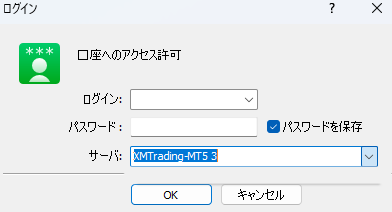
MT4のIDでMT5またはMT5のIDでMT4にログインしようとすると、正しいログイン情報でもエラーが発生します。
開設したプラットフォームと口座番号が対応しているか、「お口座の詳細」メールで確認したうえでログインするようにしましょう。
スマホ(iPhone/Android)ログイン方法
スマホアプリ版のMT4/MT5は、App StoreまたはGoogle Playから無料でインストールできます。
PC版と異なり、サーバーを手動検索する必要があるため、この手順を間違えるとログインできない点には注意が必要です。
ダウンロードしたMT4/MT5アプリを起動します。
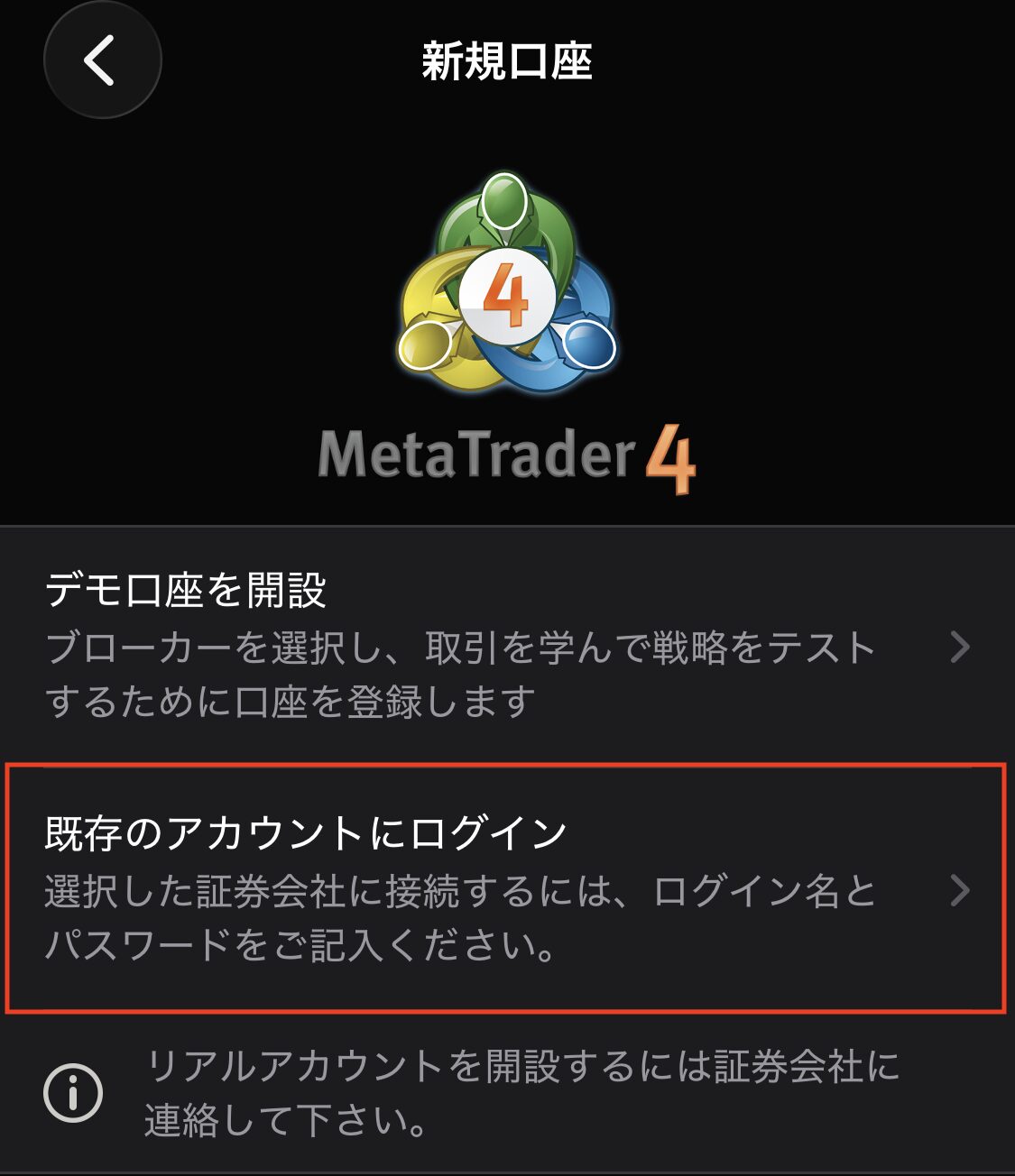
「新規口座」→「既存のアカウントにログイン」を選択
「設定」→「新規口座」→「既存のアカウントにログイン」を選択します。
検索バーに「XMTrading」と入力してサーバー一覧を表示し、自分のサーバー名を選択します。
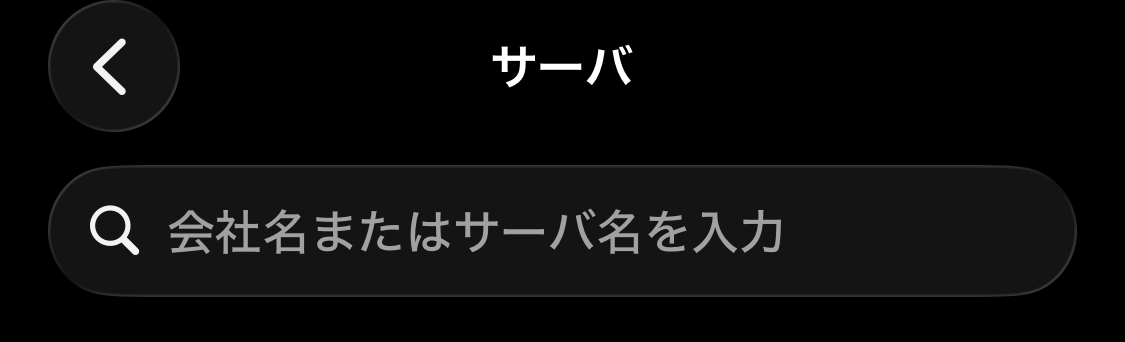
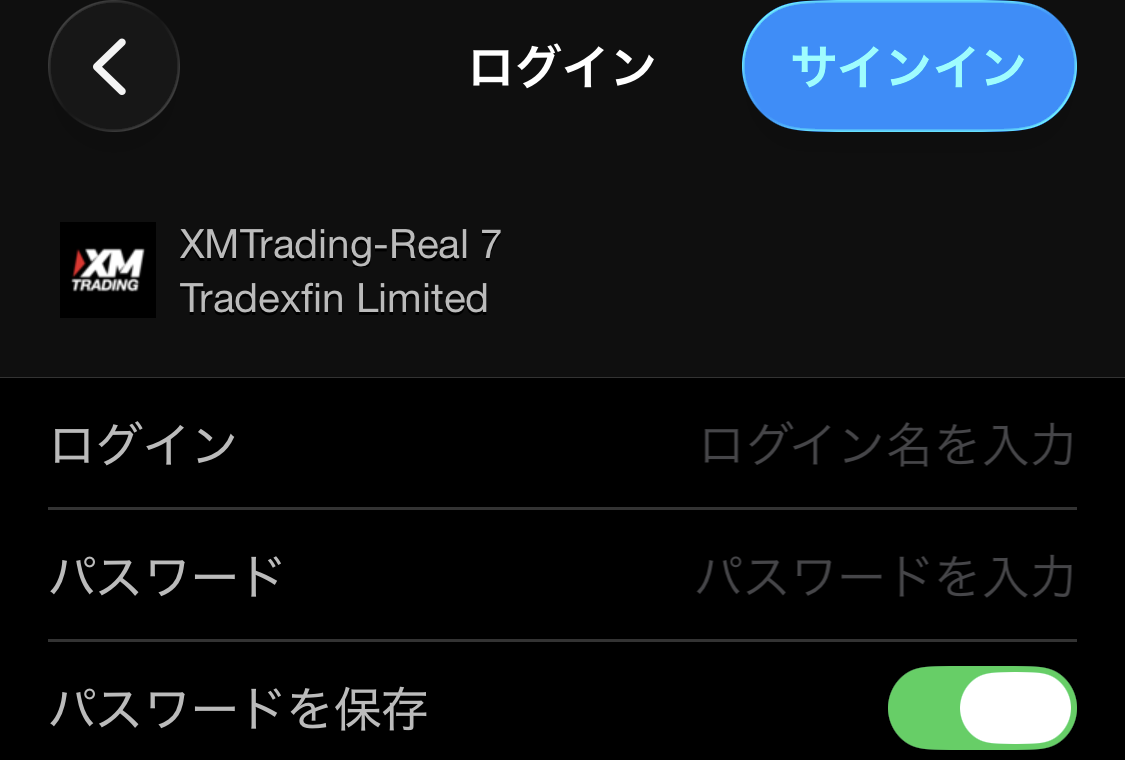
スマホ版ではサーバー候補が表示されるまでに少し時間がかかる場合があります。
リストに表示されない場合は通信環境を確認のうえ、アプリを再起動して再度試すようにしましょう。
公式サイト:https://www.xmtrading.com/jp/
XMデモ口座にログインできない原因と対処法
ログインできないエラーは「無効な口座」と「回線不通」の2種類に大別されます。
それぞれ原因が異なり、対処法も変わるため、表示されたエラーメッセージを確認してから対応する必要があります。
- 無効な口座と表示される場合
- 回線不通エラーの対処法
- パスワード忘れ
- サーバー間違い
- 口座凍結・期限切れ
- MT4とMT5の間違い
ここでは、エラーの種類ごとの原因と対処法について解説していきます。
無効な口座と表示される場合
「無効な口座」エラーは、ログイン情報(ID・パスワード・サーバー名)のいずれかが間違っているときに表示されます。
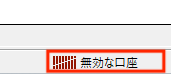
そのため、エラーが出た場合まずはログイン情報の確認をしてみましょう。
| 原因 | 対処法 |
|---|---|
| 口座番号(ID)の入力ミス | 「お口座の詳細」メールのIDをコピペ 前後の空白に注意 |
| パスワードの入力ミス | 大文字・小文字・記号の入力を確認 CapsLockの状態にも注意 |
| サーバー名の選択ミス | メールのサーバー名と完全一致しているか確認 |
| 口座の期限切れ・凍結 | 90日以上ログインしていない場合は 新規でデモ口座を開設する |
3つすべてを確認しても解決しない場合は、口座が凍結・閉鎖されている可能性があります。
会員ページの口座一覧でデモ口座が表示されているかを確認することで、原因を絞り込むことも可能です。
回線不通エラーの対処法
「回線不通」エラーは、MT4/MT5がXMのサーバーに接続できないときに表示されます。
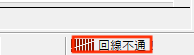
入力情報の問題ではなく通信環境やアプリの問題であることが多いため、まず端末とアプリの状態を確認する必要があります。
| 原因 | 対処法 |
|---|---|
| インターネット回線の不安定 | ブラウザで別サイトが開けるか確認 Wi-Fiを再接続するか4G/5Gに切り替える |
| MT4/MT5アプリの不具合 | アプリを完全終了して再起動する |
| VPNの干渉 | VPN使用中の場合は一時停止して再ログインを試みる |
| XMサーバーのメンテナンス | XM公式Twitterや公式サイトでメンテナンス情報を確認する |
| ファイアウォール・セキュリティソフトの干渉 | 一時的に無効化して接続できるか確認する |
回線不通エラーは、時間帯によって混雑の影響を受ける場合もあります。
しばらく時間をおいてから再接続を試みるのも有効な対処法のひとつです。
パスワード忘れ
MT4/MT5のログインパスワードを忘れた場合、メールで確認することはできません。
そのため、パスワードを忘れてしまった場合は、会員ページから再度設定する必要があります。
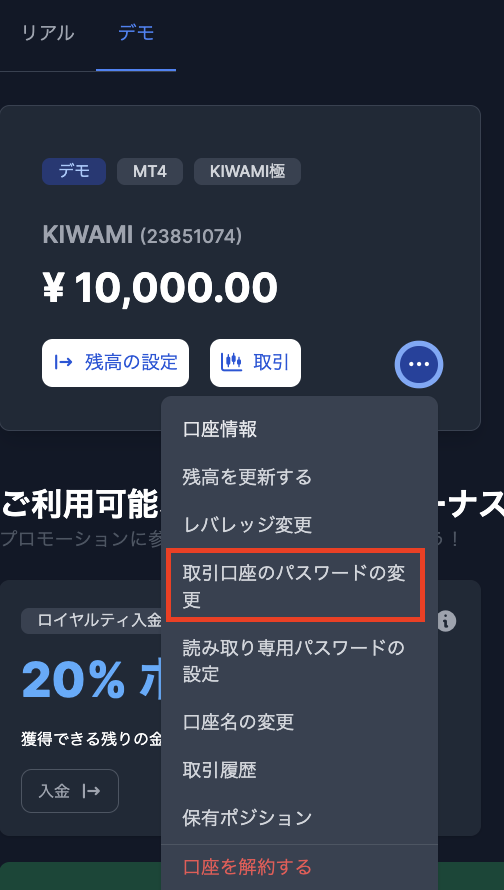
XM公式サイトから会員ページにログインします。
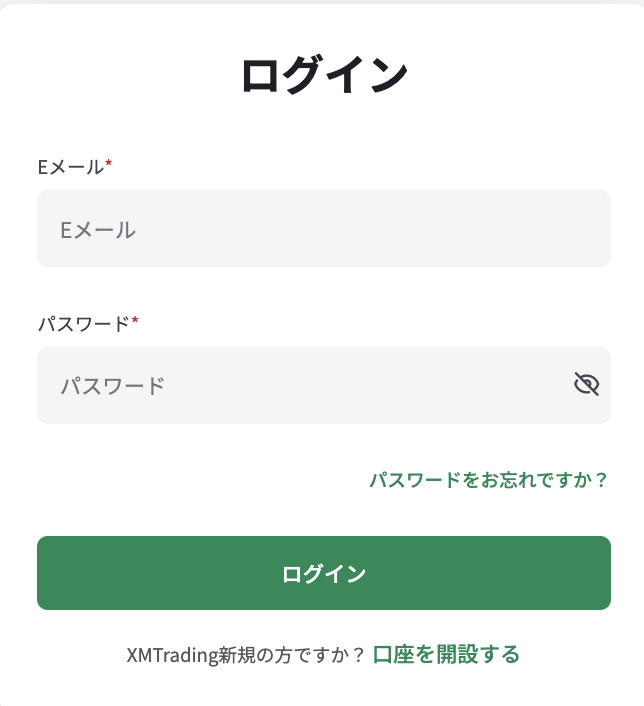
マイアカウント概要から対象デモ口座の「取引口座のパスワードの変更」を選択します。
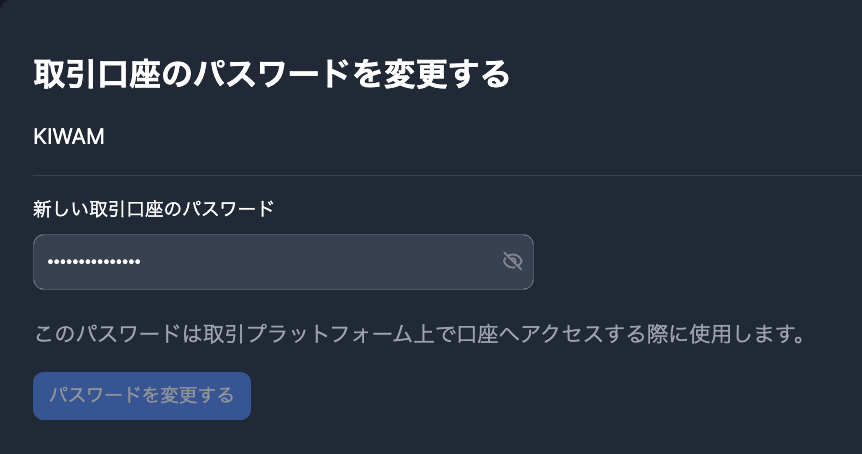
新しいパスワードの設定フォームが表示されるので、新たに設定するパスワードを入力すれば完了です。
サーバー間違い
サーバーを間違えてログインしようとすると、「無効な口座」エラーが表示されます。
デモ口座のサーバーはリアル口座と名称が異なるため、混在しないよう注意が必要です。
| 確認ポイント | 内容 |
|---|---|
| サーバー名の確認場所 | 「お口座の詳細」メール内に記載。「XMTrading-Demo ○」の形式 |
| リアル口座との混同 | デモはDemo、リアルはRealが含まれる。番号まで正確に一致させる |
| サーバーが一覧に表示されない場合 | 検索欄に「XMTrading」と入力して候補を絞り込む |
サーバー名を正確に一致させても接続できない場合は、通信環境またはアプリの不具合が考えられます。
Wi-Fiの再接続やルーターの再起動等を行うなど、通信環境の見直しを行ってみましょう。
口座凍結・期限切れ
XMのデモ口座は、最終ログインから90日が経過すると自動的に閉鎖されます。
閉鎖されたデモ口座はログインできなくなりますが、新たにデモ口座を開設することで再び利用を開始できます。
| 状態 | 内容・対処法 |
|---|---|
| 90日以上ログインしていない | 口座が自動閉鎖 会員ページから新しいデモ口座を追加開設する |
| 残高がゼロになっている | 直接の凍結原因ではないが、会員ページの残高リセット機能で回復可能 |
| 利用規約違反が疑われる場合 | XM側の判断により閉鎖 サポートへの問い合わせが必要 |
90日の期限は「継続的にログインしていれば延長される」仕組みです。
EAの検証など長期利用の場合は、90日に一度はログインして期限をリセットするようにしましょう。
MT4とMT5の間違い
MT4で開設したデモ口座のIDでMT5にログインしようとすると、エラーが発生します。
プラットフォームと口座番号は1対1で対応しているため、必ず開設時に選択したプラットフォームでログインする必要があります。
| 状況 | 対処法 |
|---|---|
| MT4口座のIDでMT5にログインしている | MT4アプリを使ってログインし直す |
| MT5口座のIDでMT4にログインしている | MT5アプリを使ってログインし直す |
| どちらのプラットフォームで開設したか不明 | 「お口座の詳細」メールの件名・本文でプラットフォーム名を確認する |
今後もMT4とMT5の両方でデモ口座を使いたい場合は、カスタムデモ口座としてそれぞれ別に開設する必要があります。
プラットフォームの変更はできないため、別プラットフォームを試したい場合は追加でデモ口座を開設するのがおすすめです。
XMデモ口座の期限・凍結・削除ルール
XMのデモ口座には利用期限があり、一定期間ログインしないと自動的に閉鎖されます。
開設数の上限やリセット・削除の考え方も把握しておくと、長期的に使い続けやすくなります。
- 利用期限は90日
- 残高ゼロ放置でも凍結はしない
- デモ口座は最大5口座まで
ここでは、利用期限・凍結の条件・開設上限について解説していきます。
利用期限は90日
XMのデモ口座の有効期限は、最終ログインから90日間です。
90日以内に1回でもMT4/MT5にログインしていれば、期限はリセットされ閉鎖されることはありません。
| 条件 | 状態 |
|---|---|
| 最終ログインから90日未満 | 有効。引き続き利用可能 |
| 最終ログインから90日以上経過 | 自動閉鎖。ログイン不可になる |
| 閉鎖後に再利用したい場合 | 会員ページから新しいデモ口座を追加開設する |
EAの長期検証など継続して使う場合は、90日ごとにログインして期限をリセットする習慣をつけておくと安心です。
閉鎖されても再開設は可能なので、期限切れになった場合は新しいデモ口座を追加するようにしましょう。
残高ゼロ放置でも凍結はしない
残高がゼロになっただけでは、デモ口座は即座に閉鎖されません。
閉鎖のトリガーはあくまで「最終ログインから90日以上の放置」であり、残高とは直接連動していません。
| 状況 | 凍結するか | 対処法 |
|---|---|---|
| 残高ゼロだが定期的にログインしている | 凍結しない | 会員ページの残高リセット機能で資金を補充できる |
| 残高ゼロかつ90日以上未ログイン | 凍結・閉鎖される | 新規でデモ口座を追加開設する |
| 利用規約違反が疑われる行為あり | 強制閉鎖の可能性あり | サポートへ問い合わせる |
残高がゼロになっても会員ページから残高をリセットすれば、継続して練習できます。
残高リセットの具体的な手順は「残高リセット方法」の章で解説しているので参考にしてください。
デモ口座は最大5口座まで
XMでは1つのメールアドレス(会員アカウント)につき、デモ口座を最大5口座まで開設できます。
5口座の上限に達した場合は、別のメールアドレスで新規登録するか、不要な口座のサポートへの削除依頼が必要です。
| 状況 | 対処法 |
|---|---|
| 上限5口座に達していない | 会員ページの「追加口座開設」→「カスタムデモ口座」から追加可能 |
| 上限5口座に達している | 別のメールアドレスで新規登録 または XMサポートに不要口座の削除を依頼 |
| 複数口座を使い分けたい場合 | 口座タイプ・プラットフォーム・レバレッジを変えてカスタムデモ口座を追加開設 |
カスタムデモ口座を使えば、スタンダード・ゼロ・KIWAMI極の各口座タイプやMT4/MT5の違いを同時に検証することもできます。
口座タイプごとの違いを比較したい場合は、複数のカスタムデモ口座を使い分けるのがおすすめです。
公式サイト:https://www.xmtrading.com/jp/
XMデモ口座の残高リセット方法
XMのデモ口座は、残高が減少した場合でも会員ページから任意のタイミングで残高をリセットできます。
ただし、リセットできる条件や追加入金の可否にはルールがあるため、事前に把握しておく必要があります。
- 会員ページからリセットする方法
- 残高変更のルール
- 追加入金は不可能
ここでは、会員ページからのリセット手順・変更ルール・追加入金の可否について解説していきます。
会員ページからリセットする方法
デモ口座の残高リセットは、XM会員ページの「マイアカウントの概要」から操作します。
リセット後は設定した金額に戻るため、トレード成績はリセットされる点には注意が必要です。
XM公式サイトから会員ページにログインします。
マイアカウント概要から対象デモ口座の「残高の変更」を選択すれば完了です。
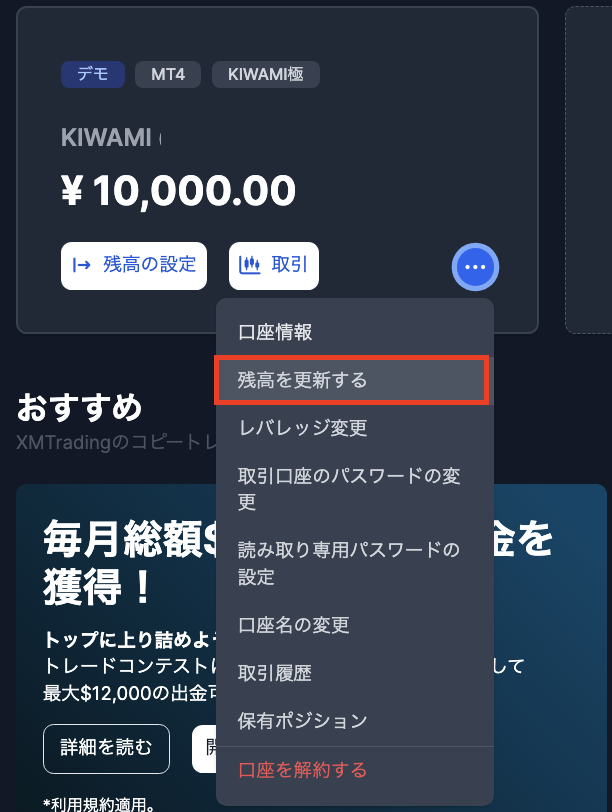
リセット直後はMT4/MT5の表示に反映されるまで数秒〜数十秒かかる場合があります。
反映されない場合はMT4/MT5を一度再起動して確認するようにしましょう。
残高変更のルール
デモ口座の残高は、会員ページで設定できる金額の範囲内で変更できます。
マイページの口座画の概要から「残高の設定」を選択することで変更可能です。
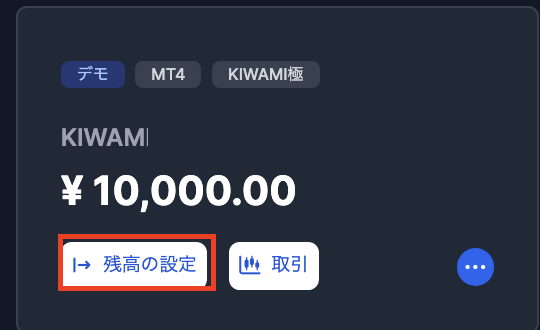
ただし、プラットフォームタイプ・口座タイプ・基本通貨は後から変更できないため、変更したい場合は新たにカスタムデモ口座を開設する必要があります。
| 変更できる項目 | 変更できない項目 |
|---|---|
| 口座残高(リセット・増減) | 取引プラットフォーム(MT4/MT5) |
| レバレッジ(サポートへの依頼が必要) | 口座タイプ(スタンダード・ゼロ・KIWAMI極) |
| 口座パスワード | 基本通貨(JPY・USD・EUR) |
プラットフォームや口座タイプを変えて使いたい場合は、カスタムデモ口座を追加開設するのがおすすめです。
1つの会員アカウントで最大5口座まで開設できるため、複数の条件を並行して検証できます。
追加入金は不可能
デモ口座への「実際の入金」はできませんが、会員ページの残高変更機能を使って仮想資金を増やすことは可能です。
残高を増やしたい場合は追加入金ではなく、残高リセットで金額を設定し直すという操作になります。
| 操作 | 可否 | 補足 |
|---|---|---|
| 実際の入金(銀行・クレカ等) | 不可 | デモ口座は仮想資金のみ。実資金は入金できない |
| 仮想資金の補充(残高リセット) | 可能 | 会員ページから任意の金額に設定し直せる |
| リセット後の最大残高 | 基本通貨JPYの場合:最大500万円 | ※目安。最新情報は公式サイトでご確認ください |
デモ口座で利益が出ても出金できないため、残高がどれほど増えても実利益にはなりません。
ある程度手法が固まったと感じたら、13,000円の口座開設ボーナスを活用してリアル口座での少額練習に移行するのがおすすめです。
XMデモ口座からリアル口座へ移行する方法
デモ口座での練習が一定のレベルに達したら、リアル口座への移行を検討するタイミングです。
リアル口座では本人確認(KYC)が必要になるほか、入金ボーナスを活用することで少ない自己資金からスタートできます。
- リアル口座開設手順
- 本人確認の流れ
ここでは、リアル口座の開設手順・本人確認の流れについて解説していきます。
リアル口座開設手順
リアル口座はXM公式サイトのトップページ「リアル口座開設」ボタンから申し込めます。
デモ口座と同じプラットフォーム・口座タイプを選べば、インジケーターやチャート設定をそのまま引き継いで取引を開始できます。
デモ口座と同じMT4/MT5をそのまま使えるため、新たにプラットフォームをインストールし直す必要はありません。
本人確認の流れ
リアル口座では、出金の際に本人確認(KYC)の完了が必須となります。
また、口座開設ボーナス(13,000円)の受け取りにも本人確認の完了が必要です。
| 書類の種類 | 有効な書類例 | 注意点 |
|---|---|---|
| 身分証明書 | パスポート・運転免許証・マイナンバーカード(表面のみ) | 有効期限内のものを使用。顔写真・氏名・生年月日が鮮明に写っていること |
| 住所証明書 | 公共料金の請求書・銀行の口座明細・住民票 | 3ヶ月以内に発行されたもの。氏名と現住所が一致していること |
書類は会員ページの「本人確認」メニューからJPEGまたはPDF形式でアップロードします。
審査には通常1〜2営業日かかるため、入金前に早めに提出しておくのがおすすめです。
\豪華なボーナスで取引を始める/
公式サイト:https://www.xmtrading.com/jp/
XMデモ口座のメリット・デメリット
XMのデモ口座はノーリスクで取引環境を体験できる反面、リアル口座とは異なる点が存在します。
デモとリアルの差を理解したうえで利用することで、移行時のギャップを最小限に抑えられます。
- メリット
- デメリット
ここでは、メリット・デメリットについて解説していきます。
メリット
XMのデモ口座の最大のメリットは、自己資金ゼロでリアルな相場環境を体験できる点です。
また、MT4/MT5の操作・EA検証・口座タイプの比較まで、幅広い用途に対応しています。
| メリット | 内容 |
|---|---|
| ノーリスクで練習できる | 仮想資金なので損失が発生しても実害がない |
| 本人確認不要・即日開設 | メールアドレスだけで最短3分で開設できる |
| EA(自動売買)の検証ができる | 実際の値動きを使ってEAのテスト運用を継続的に実施できる |
| 最大1,000倍のレバレッジを試せる | ハイレバレッジ取引の感覚をノーリスクで体験できる |
| MT4/MT5の違いを比較できる | 複数のデモ口座を開設して2つのプラットフォームを同時に試せる |
| リアル口座とプラットフォームを共有できる | 移行時に再インストール不要。インジケーター設定も引き継げる |
デモ口座は練習だけでなく、リアル口座と並行してEAの検証や新手法のテストに使い続けることもできます。
デメリット
デモ口座は利益が出ても出金できない点に加え、心理面・約定環境でリアル口座との差が生じます。
デモで好成績でもリアルで苦戦するケースは多く、この差を理解したうえで練習内容を設計する必要があります。
| デメリット | 内容 |
|---|---|
| 利益の出金ができない | 仮想資金のため、どれだけ利益が出ても現金として受け取れない |
| 心理的プレッシャーがない | 損失が出ても実害がないため、リアルと同じ精神状態でトレードできない |
| ボーナス・XMPの対象外 | 口座開設ボーナスや入金ボーナスはリアル口座のみ適用 |
| 約定環境がリアルと異なる | スリッページや約定拒否がほぼ発生しないため、リアルとのギャップが生じる |
| 利用期限がある | 最終ログインから90日で自動閉鎖される |
デメリットの多くは「デモはあくまで練習環境」という前提で利用すれば許容できるものです。
操作や手法の検証が一定のレベルに達したら、13,000円の口座開設ボーナスを活用して少額のリアルトレードへ移行するのがおすすめです。
XMデモ口座に関するよくある質問(FAQ)
XMデモ口座に関するよくある質問を紹介します。
- デモ口座の利益は出金できる?
-
デモ口座で発生した利益は、いかなる場合でも出金できません。
デモ口座はあくまで仮想資金を使った練習用の口座であり、取引結果は現金に換算されない仕組みです。
項目 デモ口座 利益の出金 不可 損失による実害 なし ボーナス適用 不可(リアル口座のみ) XMのデモ口座の出金・損益に関するルール 利益を実際に受け取りたい場合は、リアル口座を開設する必要があります。
まずは13,000円の口座開設ボーナスを活用して、少額から実際のトレードを体験するのがおすすめです。
- XMのデモ口座開設はスマホでも可能?
-
XMのデモ口座は、スマホだけで開設からMT4/MT5ログインまで完結できます。
ただし、スマホアプリのログイン時にサーバーを手動で検索する手順が必要な点には注意が必要です。
操作 スマホ対応 デモ口座の開設 ◯(ブラウザから公式サイトにアクセス) MT4/MT5アプリのインストール ◯(App Store / Google Play) MT4/MT5へのログイン ◯(サーバーを手動検索して選択) 残高リセット・設定変更 ◯(会員ページをブラウザで開く) XMのデモ口座のスマホ対応状況 本格的なチャート分析やEAの設定・バックテストはPC版のほうが操作しやすい場面があります。
普段の取引練習はスマホアプリ、詳細な検証はPC版と使い分けるのがおすすめです。
- XMのデモ口座は無期限?
-
XMのデモ口座は無期限ではなく、最終ログインから90日で自動閉鎖されます。
ただし、90日以内に1回でもMT4/MT5にログインすれば期限はリセットされ、事実上無期限に使い続けることが可能です。
状態 結果 90日以内に1回以上ログインしている 期限リセット。引き続き利用可能 最終ログインから90日以上経過 自動閉鎖。ログイン不可 閉鎖後に再利用したい場合 会員ページから新たにデモ口座を追加開設 XMのデモ口座の期限ルールまとめ EAの長期テストなど継続利用の場合は、定期的なログインを習慣にして期限切れを防ぐようにしましょう。
期限・凍結の詳細については「期限・凍結・削除ルール」の章で詳しく解説しているので参考にしてください。
コメント