XMのMT4(MetaTrader4)は、海外FX取引で広く使われているプラットフォームです。
ダウンロードからログインまでの手順はシンプルですが、サーバー名の確認ミスやバージョンの問題でつまずくケースが多く、初めて導入する際は手順を一つずつ確認しながら進める必要があります。
この記事では、XM MT4のダウンロード・インストール・ログイン方法から、ログインできない場合のトラブル対処法・便利な設定・よくある質問まで、一通りの手順を順番に解説していきます。
XMTradingでは新規口座開設で13,000円のボーナスを配布中!
さらに、入金額に応じて最大10,500ドルのボーナスを受け取れる入金ボーナスキャンペーンも開催中!

入金なしのリスクゼロで海外FXトレードを始めましょう!
\日本人トレーダー人気No.1/
XMでMT4が選ばれ続ける理由とMT5との違い
XMのMT4(MetaTrader4)は、2005年のリリース以来、海外FXトレーダーの間で標準的な取引プラットフォームとして定着しています。
後継機のMT5が登場したあとも、MT4の利用者数は多く、XMでも現役のメインプラットフォームとして利用できます。
ここでは、MT4の特徴・MT5との違い・XMでの使い分け方について解説していきます。
世界シェアNo.1!MT4の最大の特徴
MT4は世界500社以上の金融業者・銀行にライセンス提供されており、FX取引プラットフォームのなかで最も普及した実績を持ちます。
選ばれ続ける理由は、動作の軽快さと独自言語「MQL4」による圧倒的なカスタマイズ性にあります。
そのため、数千種類以上のカスタムインジケーターやEA(自動売買システム)を利用・開発できる環境が整っています。
| 特徴 | 内容 |
|---|---|
| 動作の軽快さ | 低スペックPCやスマホでも安定して動作する |
| カスタマイズ性 | MQL4によるインジケーター・EA開発に対応 |
| ツール資産の豊富さ | 無料・有料含め数千種類以上のツールが流通 |
| 普及率 | 世界500社以上にライセンス提供済み |
ただし、開発元のMetaQuotes社は現在MT5の普及を優先しており、MT4への新機能追加は行われていません。
蓄積されたEA・インジケーターの資産を活用したい場合は、MT4を選択するのがおすすめです。
【どっちがいい?】MT4とMT5の比較表(動作速度・インジケーター数)
MT4とMT5は、同じMetaQuotes社が開発した別々のプラットフォームであり、互換性はありません。
時間足の種類・注文方式・インジケーター数など、トレード環境に関わる仕様が異なります。
そのため、自分のトレードスタイルに合わせてどちらを使うか、事前に確認しておく必要があります。
| 項目 | MT4 | MT5 |
|---|---|---|
| 開発元のサポート状況 | 新機能追加なし(安定稼働) | 継続的に更新中 |
| 動作速度 | 軽快・安定 | 高速(MT4より上) |
| 時間足の種類 | 9種類 | 21種類 |
| デフォルトインジケーター数 | 約50種類 | 約80〜104種類 |
| カスタムEA・インジケーター数 | 圧倒的に多い | 少ない(増加傾向) |
| 注文方式 | 成行・指値・逆指値 | 上記+ストップリミット注文 |
| 互換性 | – | MT4と互換性なし(MQL4非対応) |
EA・カスタムインジケーターを多用するトレーダーには、ツール資産の豊富さからMT4が適しています。
一方で、最新の取引環境や多彩な時間足・注文方式を重視する場合は、MT5を選択するのがおすすめです。
XMならMT4とMT5の両方を保有可能
XMでは、1人のユーザーが最大8つまで追加口座を開設できます。
そのため、MT4口座とMT5口座を別々に持ち、用途に応じて使い分けることが可能です。
ただし、MT4口座でMT5を利用することやその逆はできないため、使いたいプラットフォームに合わせた口座を開設する必要があります。
| 活用例 | 推奨プラットフォーム |
|---|---|
| 自動売買(EA)の運用 | MT4 |
| カスタムインジケーターの多用 | MT4 |
| 裁量トレード中心(最新環境) | MT5 |
| 多彩な時間足・注文方式を使いたい | MT5 |
MT4とMT5は目的が異なるツールであり、どちらが優れているという性質のものではありません。
自動売買をメインにするならMT4口座、裁量トレードの環境を整えたいならMT5口座を優先的に開設するのがおすすめです。
\今なら新規口座開設で13,000円/
公式サイト:https://www.xmtrading.com/jp/
【デバイス別】XMのMT4ダウンロード・インストール手順
XMのMT4は、PC(Windows・Mac)・スマホ(iPhone・Android)のいずれからでも利用できます。
デバイスによってダウンロード元・設定手順が異なるため、自分の環境に合わせた方法で導入する必要があります。
ここでは、デバイス別のXM MT4ダウンロード・インストール手順について解説していきます。
PC版(Windows/Mac)のダウンロードと注意点
PC版のMT4は、XM公式サイトの「プラットフォーム」メニューからダウンロードできます。
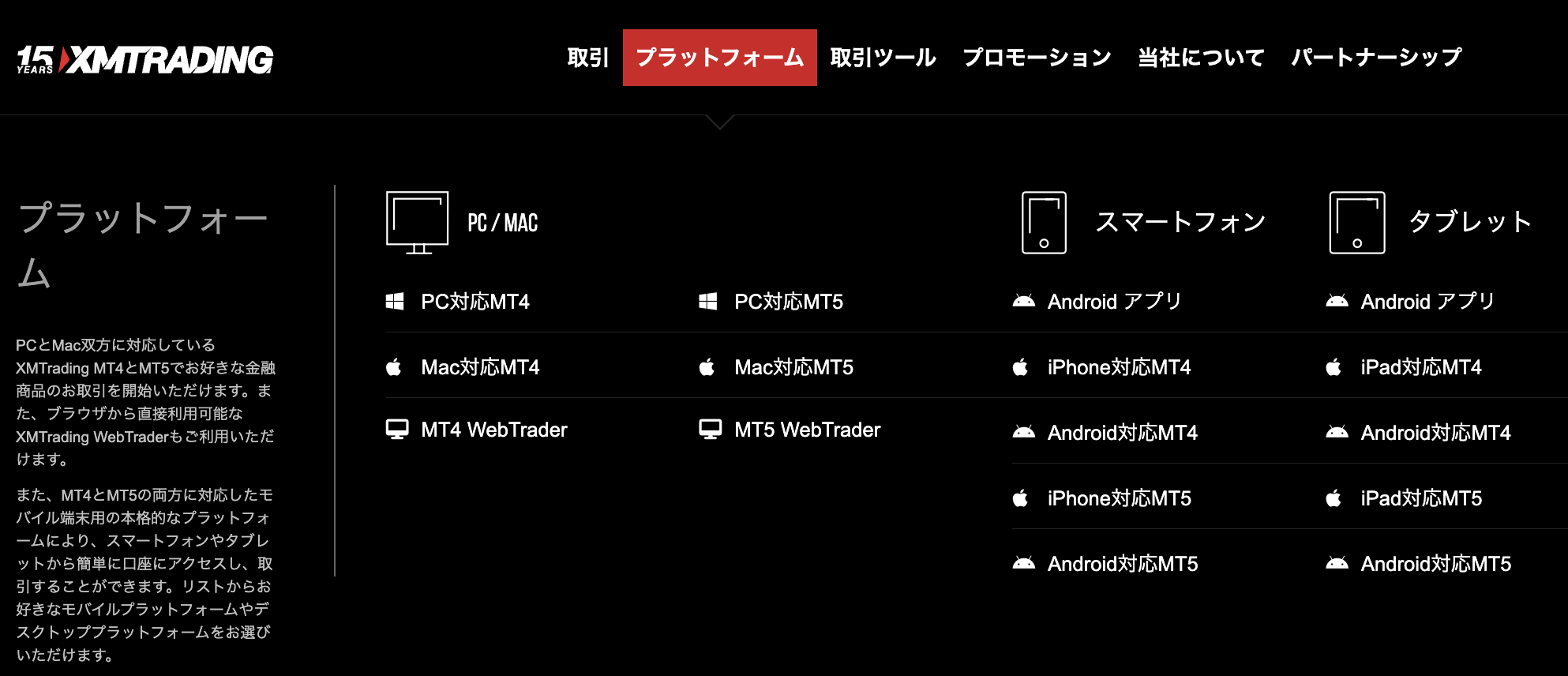
WindowsとMacでインストーラーの形式が異なるため、自分のOSに対応したファイルを選択する必要があります。
また、Mac版はmacOS 10.15 Catalina以降に対応したXM専用インストーラーが提供されており、OSアップデート後も安定して動作します。
| OS | ファイル形式 | インストール手順 |
|---|---|---|
| Windows | .exe(実行ファイル) | ダウンロード後に実行し、画面の指示に従って「次へ」をクリックして完了 |
| Mac | .dmg(ディスクイメージ) | ダウンロード後にマウントし、アプリケーションフォルダへドラッグして完了 |
インストール完了後は、口座開設時に届いたメールに記載のID・パスワード・サーバー名でログインできます。
スマホ版(iPhone/Android)アプリの設定方法
スマホ版のMT4は、XM専用アプリではなく、MetaQuotes社が提供する汎用アプリ「MetaTrader 4」を使用します。
そのため、App Store・Google Playで「MetaTrader 4」と検索してダウンロードする必要があります。
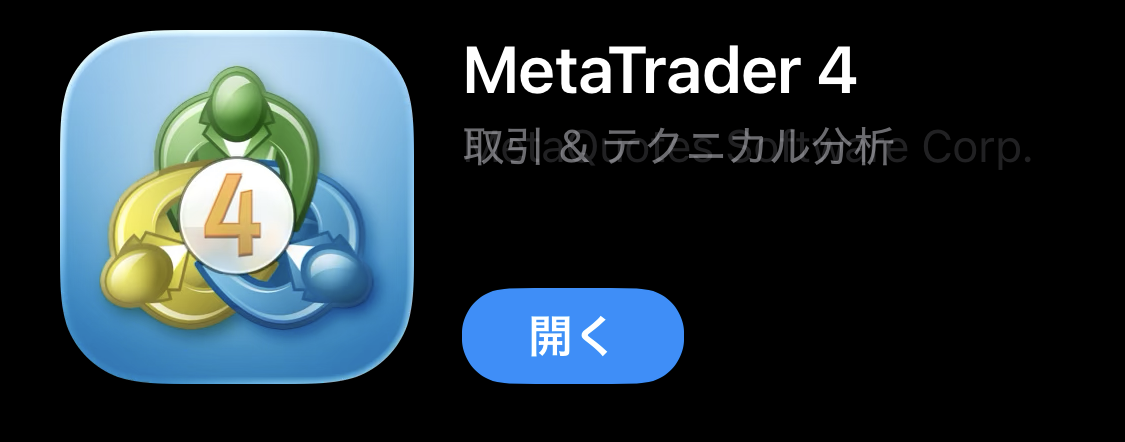
PC版のMT4と同様にXM公式サイトからでもダウンロード可能です。
MT4デモ口座の作成手順
XMのMT4デモ口座は、入金不要でリアル口座と同じチャートを使って取引の練習ができます。
そのため、注文方法・インジケーターの設定・EAの動作確認など、実際の資金を使わずに操作を習得できます。
ただし、デモ口座には90日間利用がない場合に閉鎖されるという有効期限がある点には注意しておきましょう。
| 項目 | 内容 |
|---|---|
| 入金の要否 | 不要(無料で開設可能) |
| チャート環境 | リアル口座と同じチャート・銘柄を使用 |
| 有効期限 | 90日間利用がない場合に自動閉鎖 |
| リアル口座との違い | 約定スピード・サーバー環境が完全に同一ではない |
| 利用目的 | 操作習得・EA動作確認・新戦略のテスト |
XMのデモ口座に関する詳しい内容は「XMデモ口座の開設方法とログイン手順」で解説しているので、参考にしてください。
XM MT4へのログイン方法とサーバー情報の確認
XMのMT4へのログインには、口座開設時にXMから届くメールに記載された3つの情報が必要です。
PC版とスマホ版でログイン手順が異なるため、使用するデバイスに合わせた操作で進める必要があります。
ここでは、XM MT4へのログイン方法とサーバー情報の確認方法について解説していきます。
ログインに必要な3つの情報(ID・パスワード・サーバー名)
MT4へのログインには、ログインID・パスワード・サーバー名の3点が必要です。
ログインID(口座番号)とサーバー名は、口座開設完了時にXMから届く件名「Welcome to XM(XMTradingへようこそ)」のメールに記載されています。
メールを削除・紛失している場合、IDの再確認はXMサポートへの問い合わせが必要になるため、メールは受信後に保管しておくようにしましょう。
| 情報 | 内容 | 確認場所 |
|---|---|---|
| ログインID(口座番号) | 数字のみで構成された口座番号 | XMからの「Welcome to XM」メール |
| パスワード | 口座開設時に自分で設定したもの | 開設時に設定・XM会員ページから再設定可 |
| サーバー名 | 「XMTrading-Real 1」などの形式 | XMからの「Welcome to XM」メール |
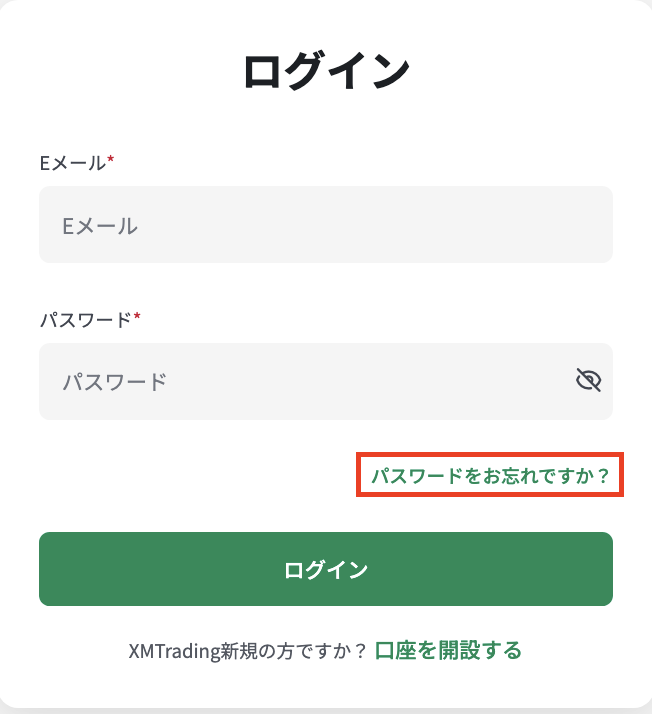
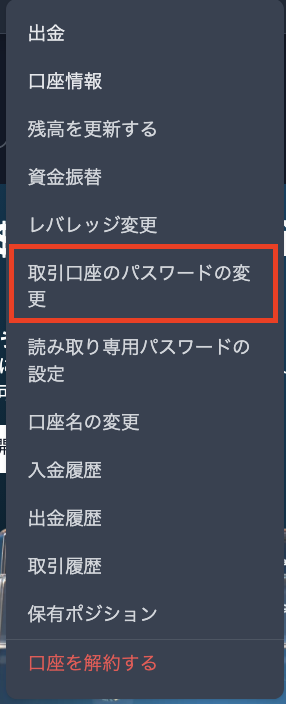
もしログインパスワードを忘れてしまった場合は、ログインページで「パスワードをお忘れですか?」またはマイページから対象口座の「取引口座のパスワードの変更」から再設定可能です。
【PC版】ログイン手順
PC版MT4のログインは、上部メニューの「ファイル」から操作します。
XM公式サイトからダウンロードした、MT4を起動します。
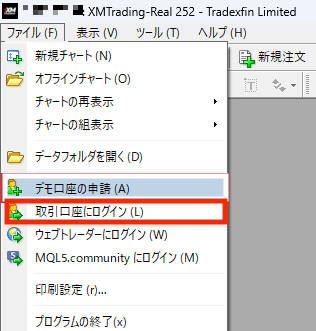
上部メニュー「ファイル」→「取引口座にログイン」を選択します。
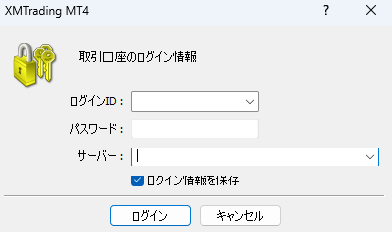
初回ログイン時は、ID・パスワード・サーバー名の3点を入力・選択します。
ログイン情報を保存にチェックを入れると、次回以降のログイン情報の入力を省略できるようになります。
ログイン成功後、画面右下の接続状況が「回線接続」と表示されていれば正常に接続されています。
【スマホ版】ログイン手順
スマホ版MT4のログインは、アプリ起動後に「設定」から操作します。
MT4アプリを起動し、画面下の「設定」をタップします。
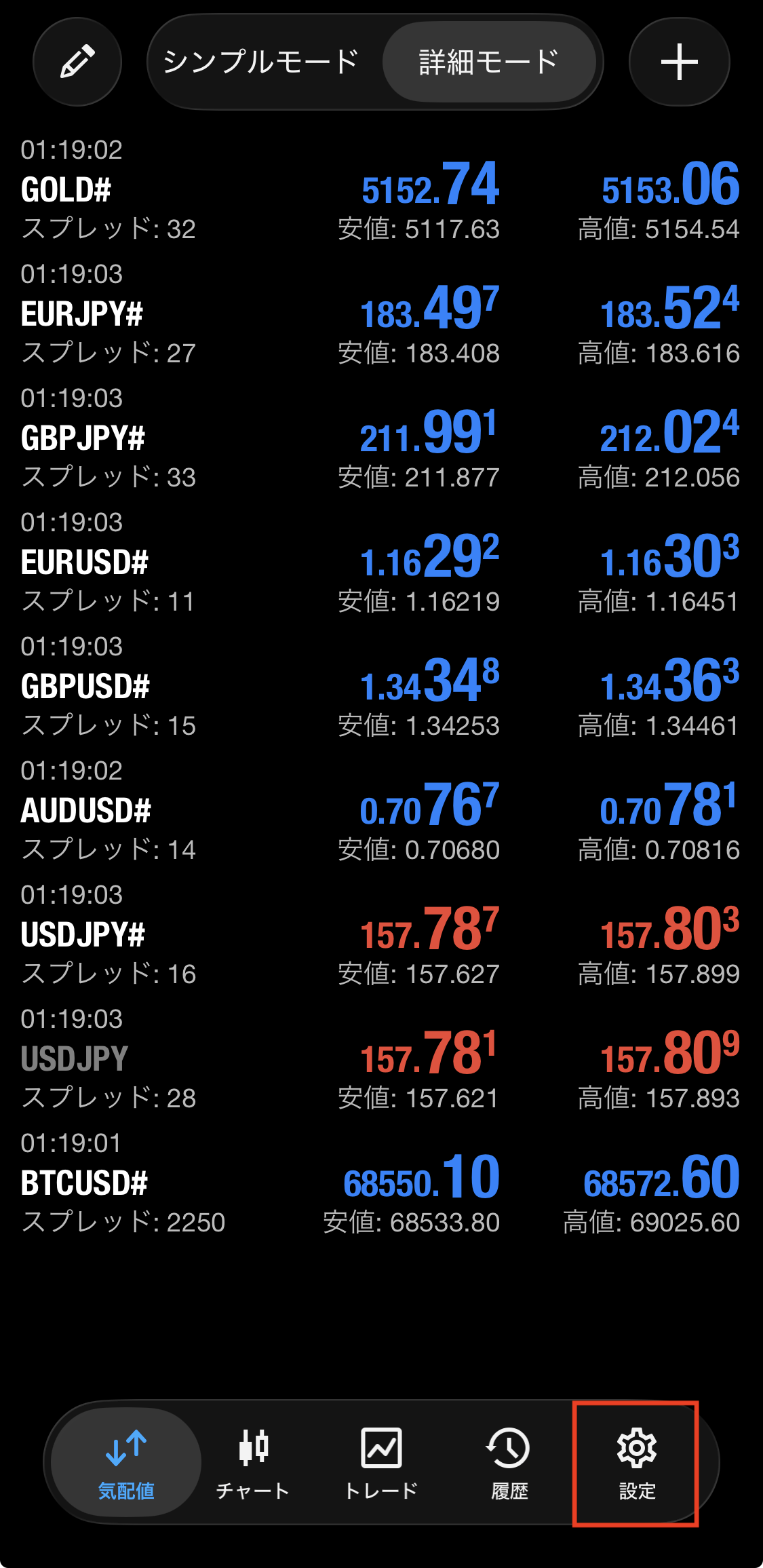
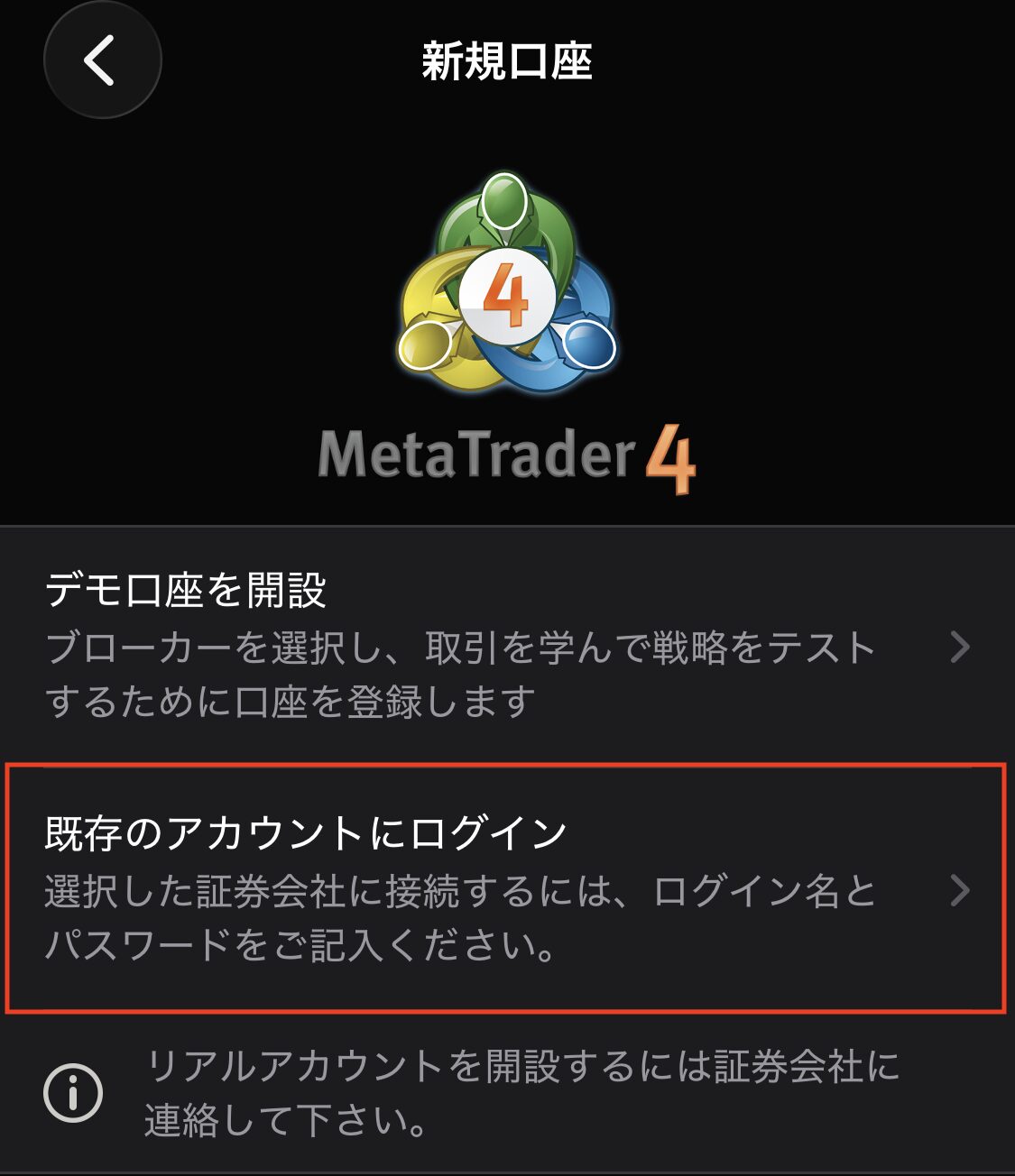
「新規口座」→「既存のアカウントにログイン」をタップします。
会社名検索欄に「XMTrading」と入力してサーバーリストを表示します。
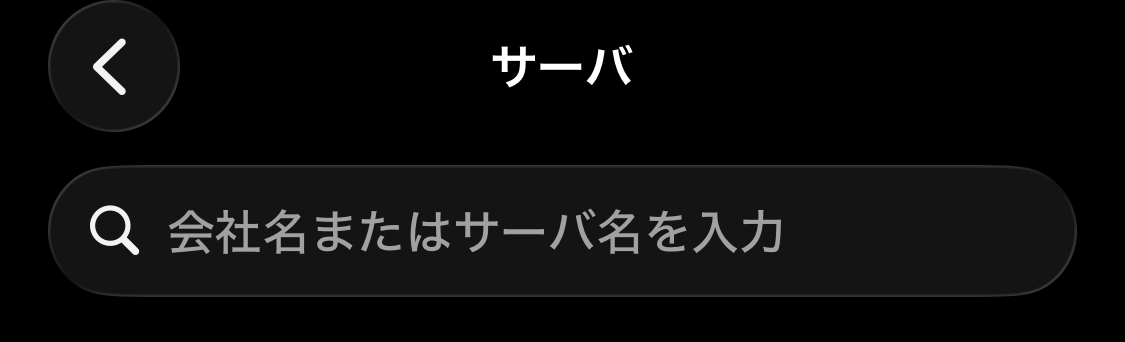
「XMTrading」と入力し、メールに記載されているサーバー名を選択します。
ログインフォームへ移行するので、ログインID(口座番号)とパスワードを入力すれば、MT4へのログインは完了です。
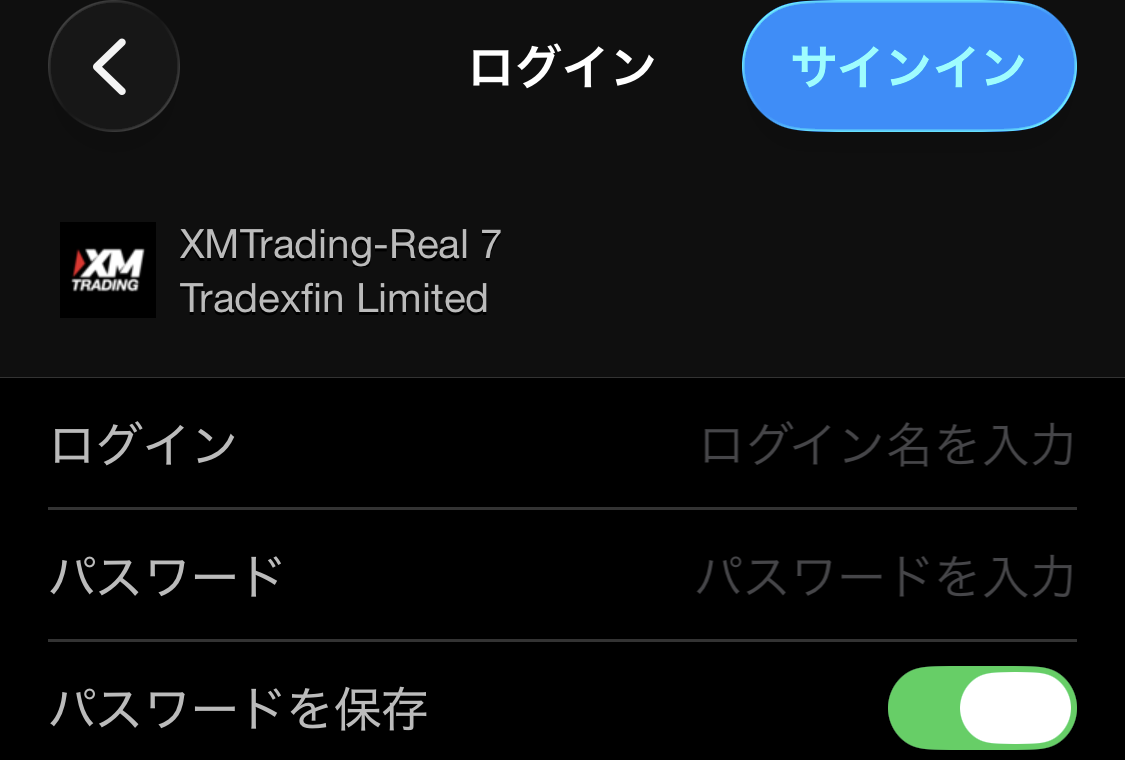
ログイン後、チャートが表示されれば、接続は正常です。
【解決策】XMのMT4にログインできない原因と対処法
XMのMT4にログインできない場合、原因は大きく「入力ミス」「サーバー未検出」「口座の状態」「バージョンの問題」の4つに分類できます。
画面右下の接続状況の表示を確認することで、原因をある程度絞り込むことができます。
ここでは、XM MT4にログインできない原因と対処法について解説していきます。
右下に「回線不通」「無効な口座」と表示される場合
MT4画面右下の接続状況の表示内容によって、ログインできない原因をある程度判断できます。
「回線不通」はネット接続またはサーバー選択ミスが主な原因であり、「無効な口座」はIDまたはパスワードの入力ミスが主な原因です。
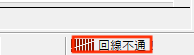
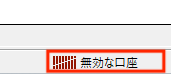
いずれの場合も、全角入力・前後スペースの混入が原因となっているケースが多いため、入力内容を再確認するようにしましょう。
| 表示内容 | 主な原因 | 対処法 |
|---|---|---|
| 回線不通 | インターネット未接続・サーバー選択ミス | 接続環境を確認のうえ、サーバー名をメール記載の内容と照合する |
| 無効な口座 | IDまたはパスワードの入力ミス | 半角入力・スペースなしで再入力する。パスワードはXM会員ページから再設定可能 |
| 接続中のまま止まる | サーバーへの接続負荷・一時的な障害 | 時間をおいて再試行する。解消しない場合はXMサポートへ問い合わせる |
入力内容に問題がない場合は、MT4を一度終了して再起動することで解消するケースがあります。
再起動後も同じ表示が続く場合は、後述のサーバー再検索またはバージョン確認を試すようにしましょう。
サーバーリストに自分のサーバー名が出てこない時の対処法
ログイン時のサーバー選択画面に、自分のサーバー名が表示されない場合があります。
これはMT4インストール直後にサーバー情報が取得されていないことが原因であり、「スキャン(再検索)」を行うことで解消できます。
メニューの「ファイル>デモ口座の申請」を選択します。
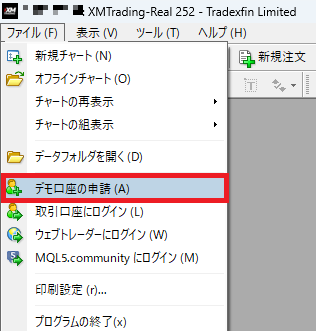
サーバーリスト下部の「新しいブローカーを追加します」に「XMTrading」と入力し、「スキャン」を選択して、サーバー情報を再取得します。
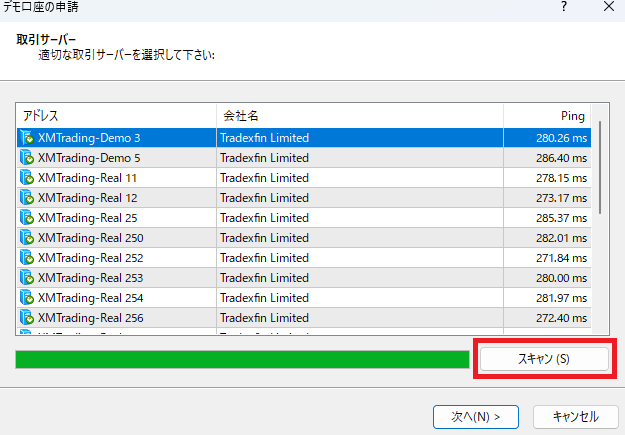
スキャン完了後、ログイン画面を再度開くと、サーバー名の欄にリストが追加されています。
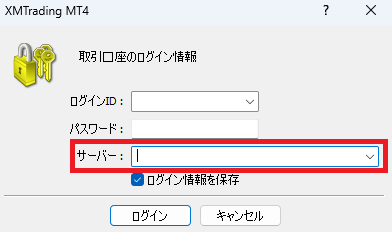
スキャン後もリストに表示されない場合は、XMの日本語サポートへ問い合わせて対象のIPアドレスを確認するようにしましょう。
口座凍結・休止口座の可能性と見分け方
XMでは90日間取引・入出金のいずれも行われなかった場合、口座のステータスが変化します。
残高がある場合は「休止口座」として毎月5ドルの維持手数料が差し引かれ、残高がゼロの状態で90日間放置されると「凍結口座」となります。
凍結口座は再開できないため、ログインできなくなった場合は口座の状態を確認する必要があります。
| 状態 | 条件 | 影響 |
|---|---|---|
| 通常口座 | 90日以内に取引または入出金あり | 通常通りログイン・取引が可能 |
| 休止口座 | 90日間取引・入出金なし(残高あり) | 毎月5ドルの維持手数料が差し引かれる |
| 凍結口座 | 90日間取引・入出金なし(残高ゼロ) | MT4ログイン不可・会員ページからもアクセス不可・再開不可 |
凍結口座はXMの規約に基づく措置であり、一度凍結されると復旧の手段はありません。
長期間取引しない予定がある場合でも、定期的に入出金または取引を行って休止状態にならないよう管理するか、凍結後は新しく追加口座を開設するようにしましょう。
MT4のアップデート・バージョンが古いことによる不具合
開発元のMetaQuotes社がアップデートを実施した場合、古いバージョンのMT4ではログイン自体ができなくなることがあります。
この場合、入力内容が正しくても接続が確立されないため、まずMT4のバージョンを確認してみましょう。
バージョンが古い場合は、MT4をアンインストールしてXM公式サイトから最新版を再インストールするのが最も確実な対処法です。
XM MT4を使いこなすための便利な設定
MT4はインストール直後の状態でも取引できますが、設定を追加することでトレード効率を大きく高められます。
カスタムインジケーターの導入・EA(自動売買)の設定・複数口座の同時運用など、用途に応じた設定を把握しておく必要があります。
ここでは、XM MT4をより効果的に活用するための便利な設定について解説していきます。
カスタムインジケーター・定型チャートの導入方法
MT4では、外部で入手したカスタムインジケーターを所定のフォルダに配置することで利用できます。
導入先のフォルダは「データフォルダを開く」から直接アクセスできるため、インストール先のパスを手動で探す必要はありません。
ファイルを配置後はMT4の再起動または「更新」操作が必要であり、配置しただけでは反映されない点に注意が必要です。
- MT4上部メニュー「ファイル」→「データフォルダを開く」をクリック
- 「MQL4」→「Indicators」フォルダを開く
- 入手したインジケーターファイル(.ex4 または .mq4)をフォルダ内にコピー
- MT4を再起動するか、ナビゲーターパネルで右クリック→「更新」をクリック
- ナビゲーターの「カスタムインジケーター」欄に追加されたことを確認
定型チャートを保存したい場合は、チャート上で右クリック→「テンプレート」→「テンプレートの保存」から名前を付けて保存できます。
よく使うチャート設定をテンプレートとして保存しておくと、新しいチャートを開いた際に即座に呼び出せるのでおすすめです。
EA(自動売買)の設定と24時間稼働のコツ(VPS)
MT4でEAを動かすには、ツールバーの「自動売買を許可する」ボタンをオン(緑色)にする必要があります。
このボタンがオフ(グレー)の状態では、EAをチャートに設定していても取引は実行されないため、稼働状況を必ず確認する必要があります。
また、EAを24時間継続稼働させるには、PCを常時起動し続けるか、XMが提供する無料VPSサービスを利用する方法が有効です。
| 項目 | 内容 |
|---|---|
| 自動売買の有効化 | ツールバー「自動売買を許可する」ボタンを緑色にする |
| EA個別の有効化 | EAのプロパティ画面で「自動売買を許可する」にチェックを入れる |
| XM無料VPSの利用条件 | 一定の取引量と残高条件を満たすことで無料利用が可能(条件は公式サイトで確認) |
| VPS利用のメリット | PCを閉じた状態でもEAが24時間稼働し、光ファイバー接続による高速約定が可能 |
| VPS利用のデメリット | 条件を満たさない場合は有料となる 設定・管理の手間が発生する |
EAを稼働させる際は、自動売買ボタンのオン・オフとEA個別の設定の両方を確認する必要があります。
24時間稼働を前提とした運用を行う場合は、XM無料VPSの利用条件を公式サイトで確認したうえで申請するのがおすすめです。
【上級編】1台のPCで複数のMT4を同時起動する方法
通常、同じPCに同じMT4を複数インストールすることはできませんが、インストール先のフォルダ名を変更することで複数のMT4を共存させることができます。
この方法を使うと、口座ごとに独立したMT4を立ち上げられるため、複数口座の同時監視や異なるEAの並行稼働が可能になります。
ただし、起動するMT4の数が増えるほどPCへの負荷が高まるため、スペックに余裕のある環境での運用が必要です。
- XM公式サイトからMT4インストーラーを再度ダウンロード
- インストール時に「フォルダの参照」からインストール先を変更する
- インストール完了後、新しいフォルダからMT4を起動
- それぞれのMT4に別々の口座情報でログイン
複数のMT4を同時起動する場合、PCのメモリ・CPU使用率が上昇するため、動作が不安定になる点には注意しておきましょう。
複数口座の同時運用を前提とする場合は、メモリ8GB以上のPCを用意するか、VPSを活用した運用を検討するのがおすすめです。
\今なら新規口座開設で13,000円/
公式サイト:https://www.xmtrading.com/jp/
XMのMT4に関するよくある質問(FAQ)
XMのMT4に関するよくある質問(FAQ)を紹介します。
- MT4のサポート・サービス終了の噂は本当?
-
開発元のMetaQuotes社はMT5の普及を優先しており、MT4への新機能追加は行われていません。
しかし、MT4の利用者数は依然として多く、XMでも現役のメインプラットフォームとして引き続き利用できます。
現時点でXMがMT4のサービスを終了するという公式アナウンスはなく、すぐに使えなくなる心配は必要ありません。
- MT4とMT5に互換性はありますか?
-
MT4とMT5に互換性はありません。
MT4用に開発されたEA・カスタムインジケーター(MQL4形式)はMT5では動作せず、MT5へ移行する際はツールを新たに入手し直す必要があります。
そのため、MT4環境で蓄積したEA・インジケーターの資産はMT5では引き継げない点を把握しておく必要があります。
- ログイン情報を忘れた場合の再発行手順は?
-
ログインIDとパスワードでは、再発行・再確認の手順が異なります。
パスワードはXM会員ページのログイン画面から自分で再設定できますが、ログインIDを忘れた場合は自力での確認が難しく、XMの日本語サポートへの問い合わせが必要です。
口座開設時のメールを紛失している場合に備え、「Welcome to XM」メールは受信後に必ず保管しておくようにしましょう。
\今なら新規口座開設で13,000円/
コメント