FXGT MT5は、FX・仮想通貨・株価指数など130銘柄以上のCFD取引に対応した、FXGTの主力トレードプラットフォームです。
しかし、初めて利用する際はダウンロード先の探し方・ログイン情報の確認方法・eWalletからの資金移動の手順など、つまずきやすいポイントが複数あります。
この記事では、FXGT MT5のダウンロードからログイン・トラブル対処・基本操作・資金移動まで、実際に操作しながら確認できる粒度で解説していきます。
\最新のプラットフォームで取引を始める/
公式サイト:https://fxgt.com/ja/
FXGTのMT5とは?基本概要
FXGT MT5は、FXGTが採用するメインのトレードプラットフォームです。
MT4の後継機として設計されており、処理速度・時間足の種類・分析ツールの充実度においてMT4を上回っています。
ここでは、MT5の基本的な特徴・FXGTでMT5を使うメリット・MT4との違いの3点について解説していきます。
MT5(MetaTrader5)とは
MT5(MetaTrader5)は、MetaQuotes社が2010年にリリースした、MT4の次世代版プラットフォームです。
64ビット対応のマルチスレッド処理を採用しており、MT4と比較して動作スピードと表示できる時間足の種類が大きく向上しています。
| 項目 | 内容 |
|---|---|
| 開発元 | MetaQuotes社 |
| リリース年 | 2010年 |
| 処理方式 | 64ビット対応・マルチスレッド処理 |
| 対応資産 | FX・仮想通貨・株式・株価指数など多資産 |
| 時間足 | 21種類 (MT4は9種類) |
| 標準インジケーター | 38種類 (MT4は30種類) |
FXGTでは130銘柄以上のCFDを取り扱っており、多資産・高速処理が求められる環境にはMT5が適しています。
MT4との違いや具体的なメリットは、以下のH3で詳しく確認するのがおすすめです。
FXGTでMT5を利用するメリット
FXGTでMT5を利用する主なメリットは、高レバレッジ・仮想通貨の24時間取引対応・豊富な分析ツールの3点です。
また、MT5はMT4よりも動作が軽く、複数銘柄を同時に表示しても処理が安定しているのもメリットの1つです。
| メリット | 内容 |
|---|---|
| 高レバレッジ取引 | 最大1,000倍のレバレッジで少額から取引可能 |
| 仮想通貨24時間取引 | 土日を含む24時間、仮想通貨CFDの取引に対応 |
| 動作の軽さ | 64ビット対応で複数チャートを開いても動作が安定 |
| 分析ツールの充実 | 標準インジケーター38種類・描画ツール44種類を搭載 |
| 時間足の多さ | 21種類の時間足に対応し、細かい相場分析が可能 |
ただし、レバレッジが高いほど損失が拡大するリスクも高くなる点には注意が必要です。
取引を始める前に、ロット数と証拠金の関係を把握し、リスク管理を徹底してから利用するのがおすすめです。
MT4との違い
MT5はMT4の後継機ですが、単純な上位互換ではなく、処理能力・時間足・分析ツールの面で設計思想が異なります。
そのため、MT4に慣れたトレーダーが乗り換える際は、主な仕様差を事前に把握しておく必要があります。
| 比較項目 | MT4 | MT5 |
|---|---|---|
| 動作速度 | 32ビット | 64ビット対応(高速) |
| 時間足の種類 | 9種類 | 21種類 |
| 標準インジケーター | 30種類 | 38種類 |
| 描画ツール | 31種類 | 44種類 |
| 気配値ウィンドウ | 基本機能のみ | 機能性・カスタマイズ性が高い |
| アップデート | ほぼ終了 | 随時更新・将来性あり |
仮想通貨取引や複数時間足を使った分析を重視する場合は、MT5を選択するのがおすすめです。
\最新のプラットフォームで取引を始める/
公式サイト:https://fxgt.com/ja/
FXGTのMT5ダウンロード方法
FXGT MT5はPC版・スマホアプリ版・ブラウザで使えるWeb版の3種類が提供されています。
いずれもFXGT公式サイトまたは各ストアから入手でき、インストール手順に大きな差はありません。
ここでは、利用環境ごとのダウンロード手順について解説していきます。
PC版MT5のダウンロード手順
PC版MT5は、FXGT公式サイトのマイページ内「プラットフォーム」メニューからダウンロード可能です。
Windows版とmacOS版で別々のインストーラーが用意されているため、使用しているOSに合ったファイルを選ぶ必要があります。
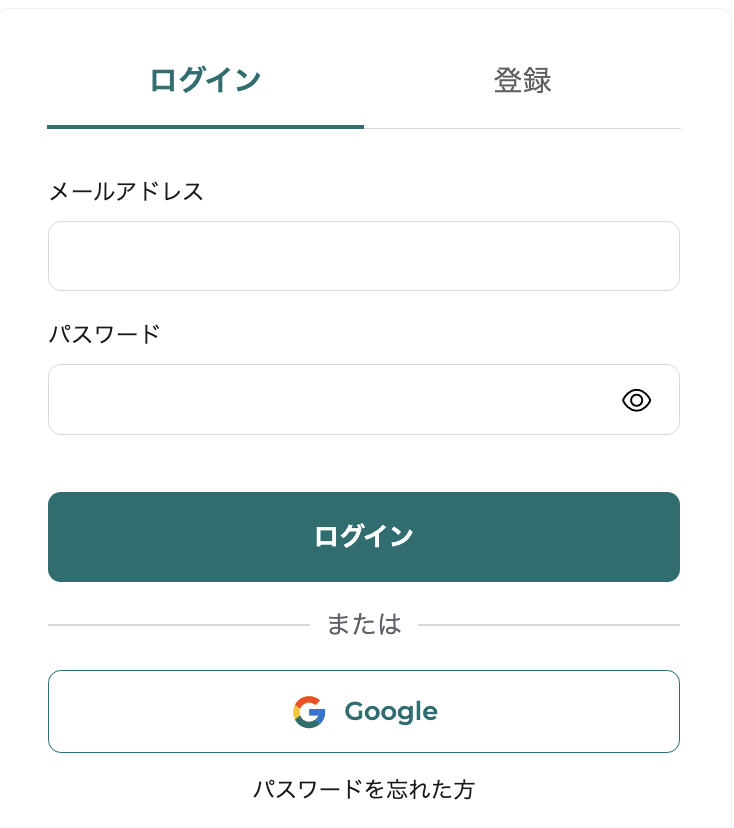
FXGT公式サイトからマイページにログインします。
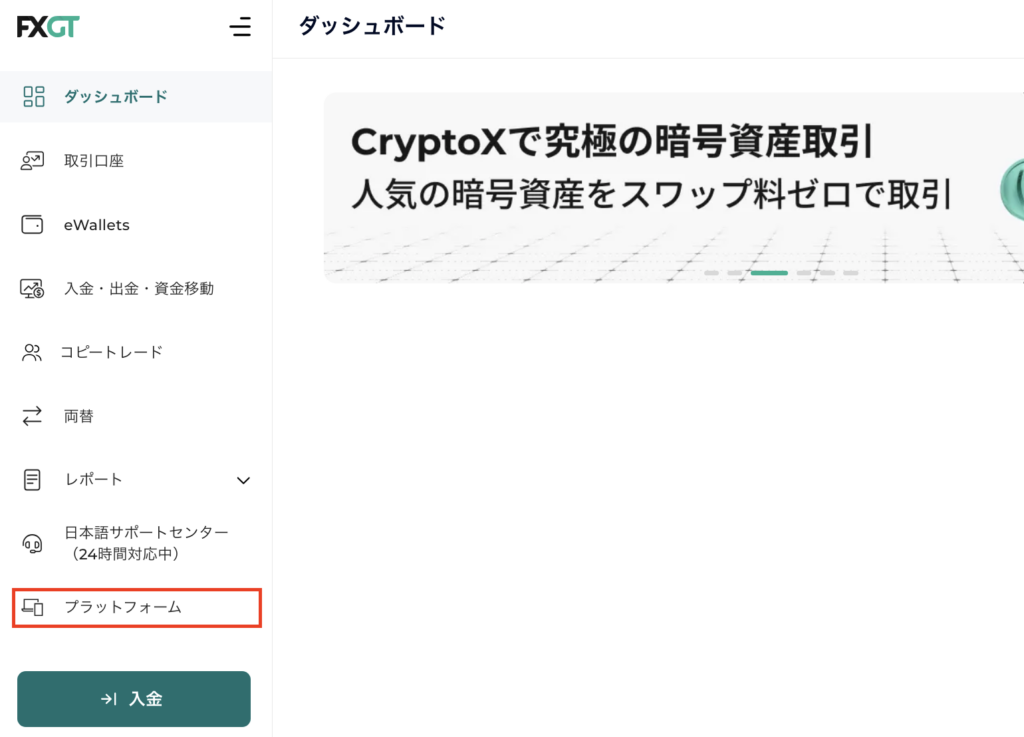
マイページのメニューから「プラットフォーム」を選択します。
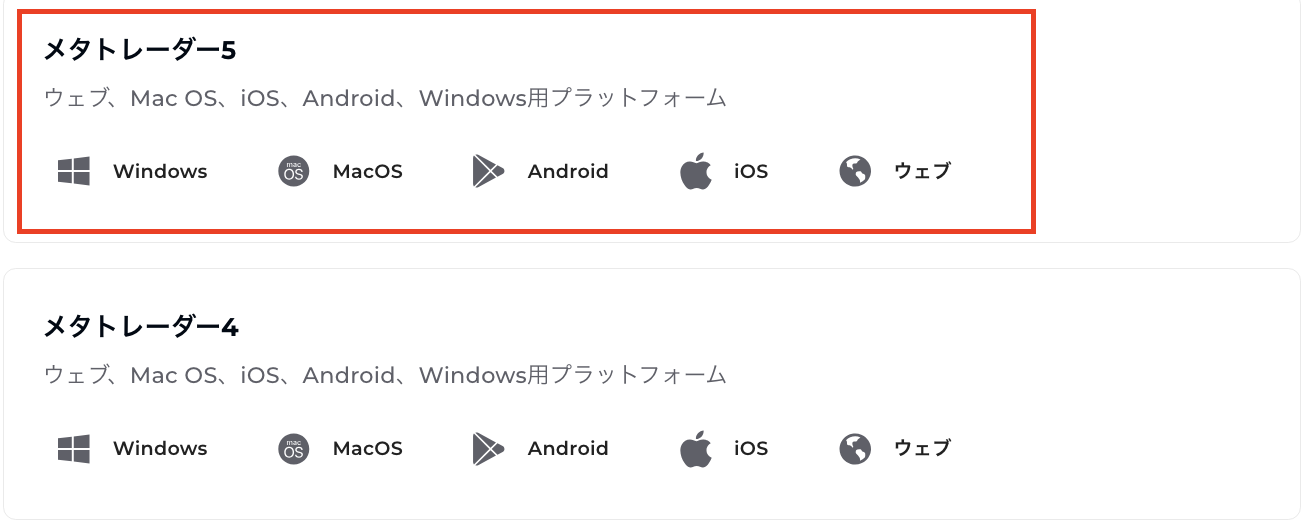
「MT5 Desktop(Windows用)」または「MT5 macOS」を選択します。
ダウンロードしたファイルを開いて、MT5のインストールを完了させます。
インストール完了後はデスクトップにMT5のアイコンが作成されます。

スマホMT5アプリのダウンロード
スマホ版MT5は、MetaQuotes社公式のアプリを各ストアからインストールします。
FXGTが独自に配布しているわけではなく、MetaTrader5の公式アプリを使用する形になるため、ストアでの検索時はアプリ名を正確に入力する必要があります。
| OS | ストア | 検索キーワード |
|---|---|---|
| iPhone/iPad | App Store | MetaTrader 5 |
| Android | Google Play | MetaTrader 5 |
アプリ一覧にはMT4とMT5の両方が表示される場合があるため、「MetaTrader 5」であることを確認してからインストールするようにしましょう。
MT5 Web版の利用方法
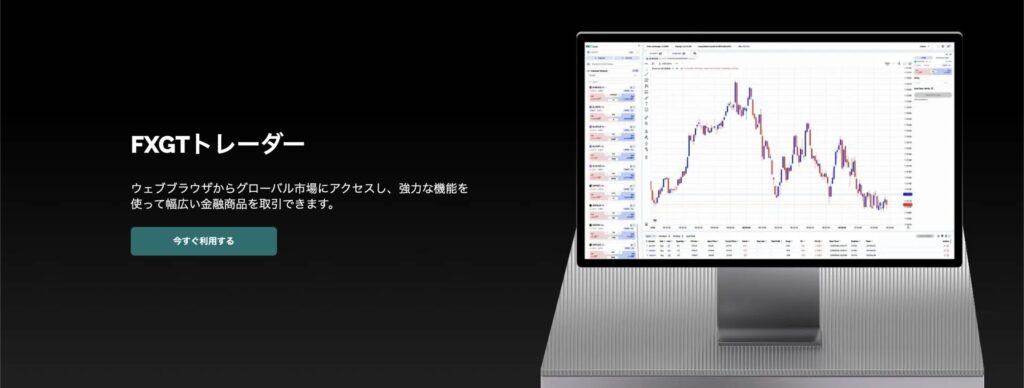
FXGT MT5にはブラウザから直接利用できる「WebTrader」が用意されており、ソフトのインストールは不要です。
そのため、出先や共用PCなど特定のデバイスにインストールできない環境でも、チャート確認や注文操作が可能です。
| 項目 | 内容 |
|---|---|
| アクセス方法 | FXGTマイページ →「プラットフォーム」→「MT5 WebTrader」を選択 |
| インストール | 不要(ブラウザのみで動作) |
| 利用シーン | 出先・共用PC・インストール不可の環境 |
| 主な機能 | チャート表示・成行注文・指値注文・ポジション管理 |
ただし、インジケーターのカスタム設定やEAの運用はPC版が適しているため、本格的なトレード環境はPC版で整えるのがおすすめです。
FXGTのMT5ログイン方法
MT5へのログインには、口座番号・取引パスワード・サーバー名の3点が必要です。
いずれもFXGTマイページで確認できますが、マイページのログインパスワードとMT5の取引パスワードは別物であるため、混同しないよう注意が必要です。
ここでは、ログインに必要な情報の確認方法とPC・スマホそれぞれのログイン手順について解説していきます。
MT5ログインに必要な情報
MT5にログインするために必要な情報は、ログインID・取引パスワード・サーバー名の3点です。
これらはすべて口座開設時に届くメール、またはFXGTマイページから確認できます。
| 必要情報 | 内容 | 確認場所 |
|---|---|---|
| ログインID(口座番号) | 口座開設時に発行される番号 | 開設完了メール/マイページ |
| 取引パスワード | 口座作成時に設定したパスワード | 開設完了メール/マイページで再設定可 |
| サーバー名 | リアル口座:FXGT-Live デモ口座:FXGT-Demo | 開設完了メール/マイページ |
マイページのログインパスワードとMT5の取引パスワードは別物である点には特に注意が必要です。
情報が手元にない場合は、マイページからパスワードを再設定したうえでログインするようにしましょう。
FXGT口座情報の確認方法
ログインIDやサーバー名はFXGTマイページの「口座」メニューから確認できます。
口座タイプが複数ある場合は、取引に使用する口座の情報を正確に選択する必要があります。
- FXGTマイページにログイン
- メニューから「口座」を選択
- 「MT5口座一覧」から該当口座の「⋯」マークを選択
- 「アカウント情報」をクリック
サーバー名はコピーしてMT5のログイン画面に貼り付けると、入力ミスを防ぐことができます。
情報を確認したうえでMT5のログイン操作に進むのがおすすめです。
スマホMT5ログイン手順
スマホアプリからのログインは、アプリ内で会社名「FXGT」を検索してサーバーを選択する手順で行います。
初回は「新規口座」から設定を行うため、既存の口座でのログインとは操作の入口が異なる点に注意が必要です。
MT4アプリを起動し、画面下の「設定」をタップします。
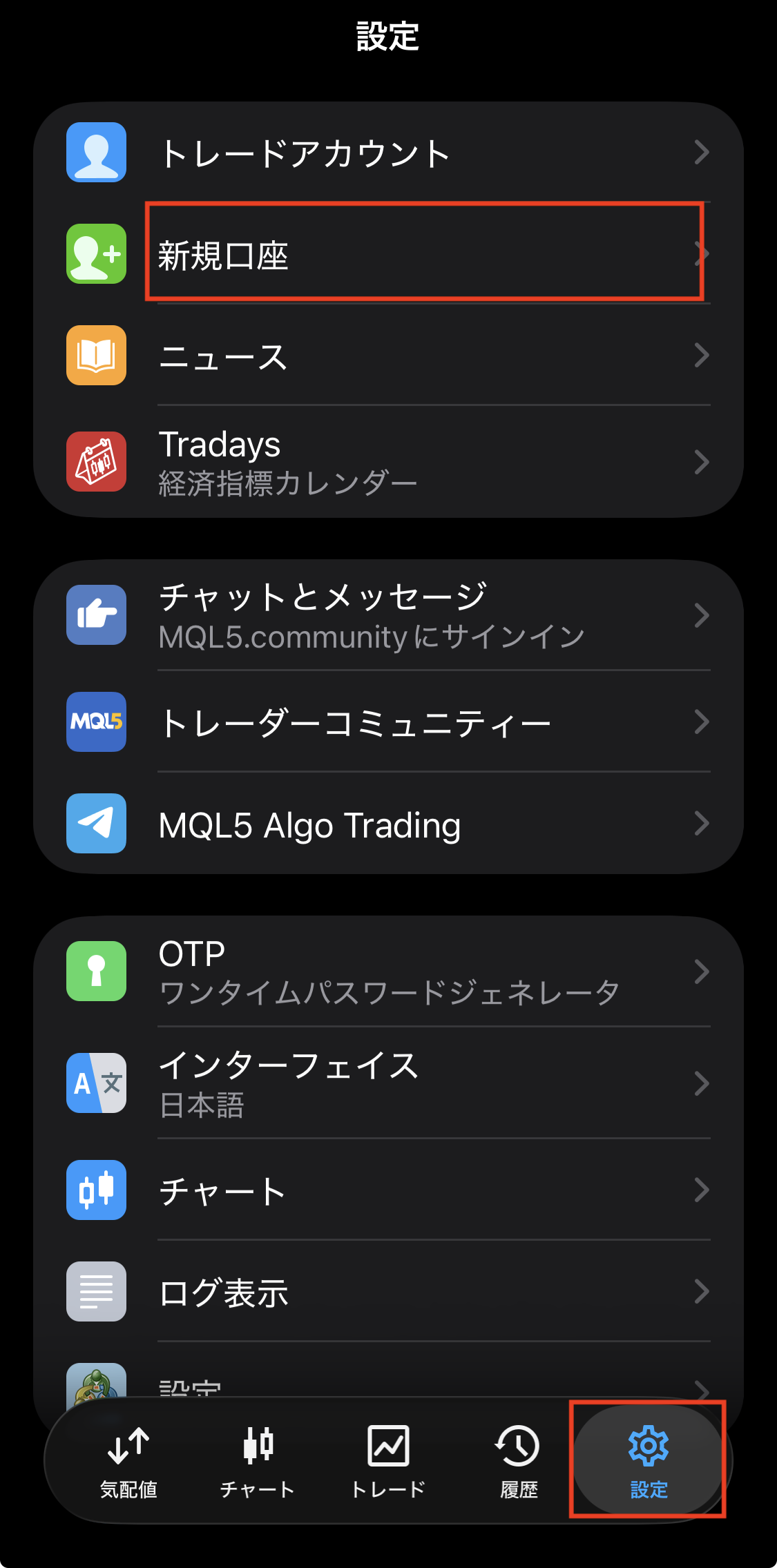
設定画面が表示されるので、「新規口座」を選択します。
「新規口座」→画面右上の「+」マークをタップします。
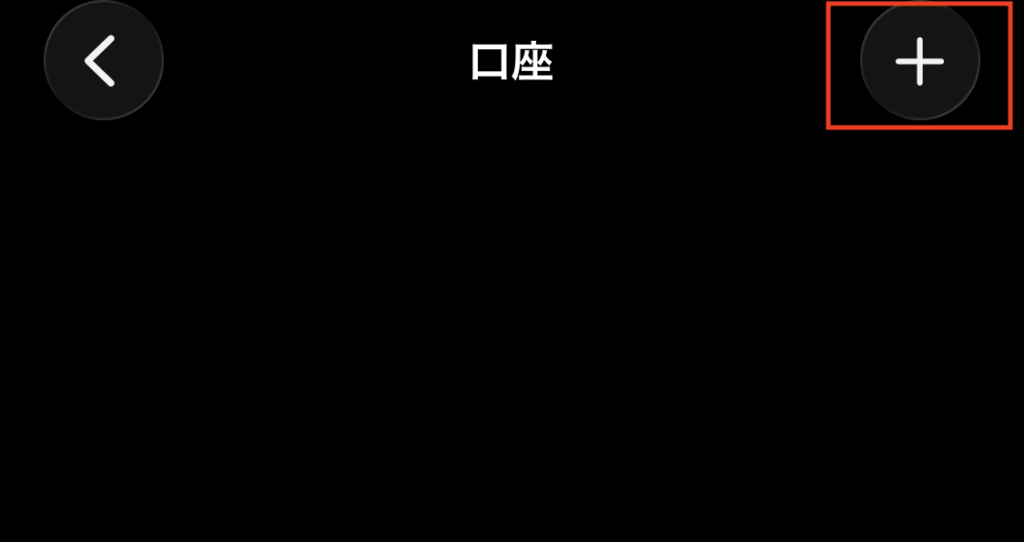
会社名検索欄に「FXGT」と入力してサーバーリストを表示します。
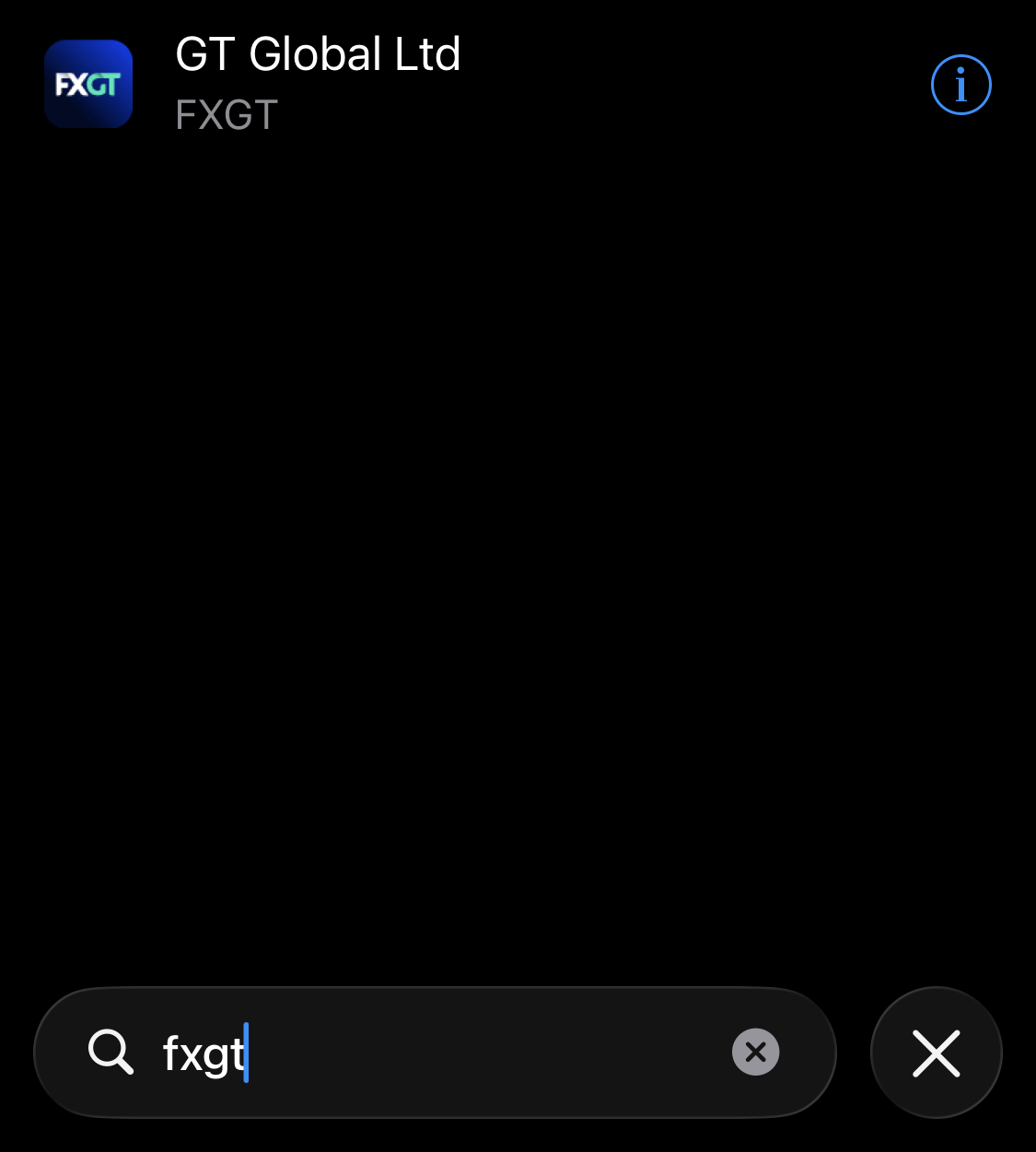
ログインフォームへ移行するので、ログインID(口座番号)とパスワードを入力すれば、MT5へのログインは完了です。
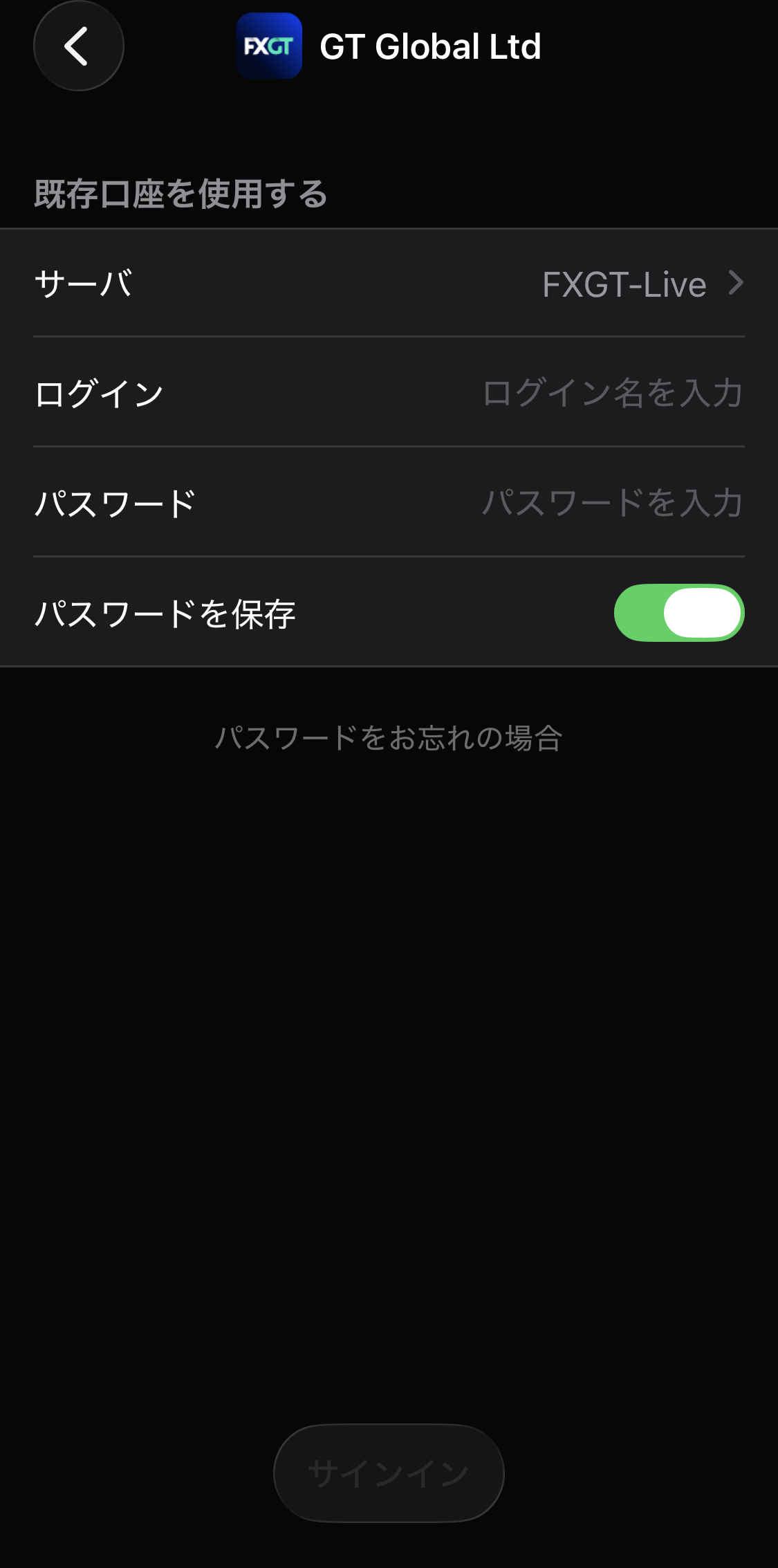
ログイン後、チャートが表示されれば、接続は正常です。
\最新のプラットフォームで取引を始める/
公式サイト:https://fxgt.com/ja/
FXGTのMT5ログインできない原因と対処法
MT5にログインできない場合、原因はパスワードの誤入力・サーバー選択ミス・メンテナンス・アプリのバージョン問題・通信エラーの5つに分類されます。
それぞれで確認すべき項目と対処手順が異なるため、症状に合わせて確認する必要があります。
ここでは、ログインできない主な原因と対処法について解説していきます。
ログインID・パスワードが違う
FXGTのMT5ログインできない原因として最も多いのが、ID・パスワードの入力ミスです。
FXGTには「マイページのログインパスワード」と「MT5の取引パスワード」の2種類があり、混同して入力してしまうケースが多く見られます。
| 確認項目 | 内容 |
|---|---|
| パスワードの種類を確認 | マイページ用パスワードとMT5取引パスワードは別物 |
| 大文字・小文字の確認 | MT5のパスワードは大文字・小文字を区別する |
| 全角・半角の確認 | 全角文字が混入しているとログイン不可になる |
| スペースの混入確認 | コピペ時に末尾にスペースが入るケースがある |
上記を確認しても解決しない場合は、マイページからMT5取引パスワードを再設定するのが最短の対処法です。
パスワード再設定の手順は「MT5パスワードの確認・変更方法」のセクションで詳しく解説しているので参考にしてください。
サーバー選択が間違っている
FXGTのMT5では、正しいログインIDとパスワードを入力してもサーバー名が間違っているとログインできません。
FXGTでは口座タイプや開設時期によってサーバー番号(Live1・Live2など)が異なる場合があるため、マイページで正確なサーバー名を確認する必要があります。
| よくある間違い | 確認方法 |
|---|---|
| 「Live」と「Demo」を取り違えている | マイページの口座情報でサーバー名を確認 |
| サーバー番号(Live1・Live2)が違う | マイページのアカウント情報から正確な番号を確認 |
| 古いサーバー名を使っている | 口座開設後にサーバーが変更された場合は再確認が必要 |
サーバー名はマイページからコピーしてMT5に貼り付けると、入力ミスを防ぐことができます。
正確なサーバー名を確認したうえで、再度ログイン操作を試みるようにしましょう。
FXGTメンテナンス中
FXGTでは毎週定期メンテナンスが実施されており、下記の時間帯はログインや注文操作が制限されます。
仮想通貨取引は土日も対応していますが、サーバーメンテナンス中は一時的にすべての通信が遮断される仕様になっています。
| 項目 | 内容 |
|---|---|
| 定期メンテナンス | 毎週月曜日 午前1:00〜2:30(日本時間) |
| 影響範囲 | ログイン・注文・ポジション操作がすべて制限 |
| 対処法 | メンテナンス終了後に再接続する |
メンテナンス時間帯はエラーが出ても操作では解決できないため、時間を置いてから再試行するようにしましょう。
アプリ・MT5のバージョン問題
利用しているアプリやMT5のバージョンが古い場合、最新サーバーへの接続が拒否されログインできないことがあります。
MetaQuotes社は定期的にMT5のアップデートを実施しており、旧バージョンでは正常に稼働しない場合があるので、定期的にアップデートを行うようにしましょう。
| 対処法 | 操作内容 |
|---|---|
| スマホアプリのアップデート | App Store / Google Playで「MetaTrader 5」のアップデートを確認・実行 |
| PC版の再インストール | 現在のMT5をアンインストールし、FXGTマイページから最新版を再ダウンロード |
アップデート後もログインできない場合は、再インストールを試みるのがおすすめです。
ネットワーク接続エラー
MT5の画面右下に「回線不通!」と表示される場合は、端末の通信環境に問題があります。
MT5本体の問題ではなくネットワーク側の問題であるため、接続環境を確認・リセットする必要があります。
| 対処法 | 手順 |
|---|---|
| Wi-Fi接続の確認 | 別のサイトにアクセスし、接続が正常かを確認 |
| 機内モードでのリセット | 機内モードをオン→数秒待つ→オフにして再接続 |
| 回線の切り替え | Wi-FiとモバイルデータをFRQに切り替えて動作確認 |
| MT5の再起動 | アプリを完全に終了し再起動する |
上記の対処を試みても接続が回復しない場合は、ISP側の障害やFXGTのサーバー状況を公式サイトで確認するようにしましょう。
\最新のプラットフォームで取引を始める/
公式サイト:https://fxgt.com/ja/
FXGTのMT5パスワード確認・変更方法
MT5の取引パスワードはFXGTマイページから確認・変更が可能です。
パスワードを忘れた場合や、セキュリティ上の理由から変更したい場合は、マイページ上で即座に再設定できます。
ここでは、マイページでのパスワード確認方法とパスワードを忘れた場合の対処について解説していきます。
FXGTマイページで確認する方法
MT5取引パスワードの確認・変更はFXGTマイページの口座管理画面から行います。
パスワードの表示(目のアイコン)または再設定のどちらも同一画面から操作できるため、手順は簡単です。
FXGT公式サイトからマイページにログインします。
メニューから「取引口座」を選択します。
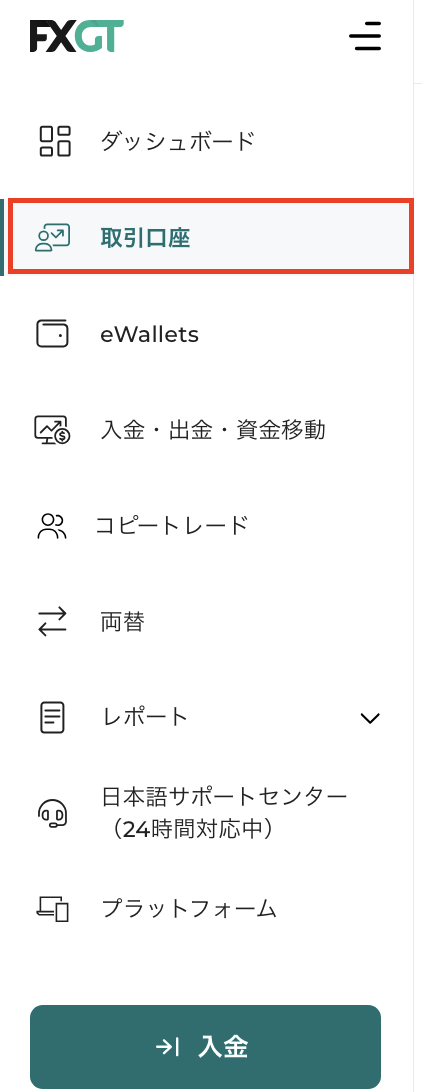
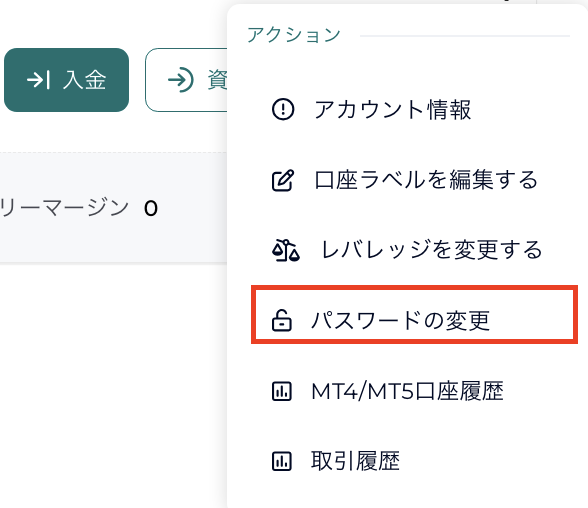
対象口座の「⋯」マークをクリックし、「パスワード変更」を選択して新しいパスワードを設定すれば、パスワードの変更は完了です。
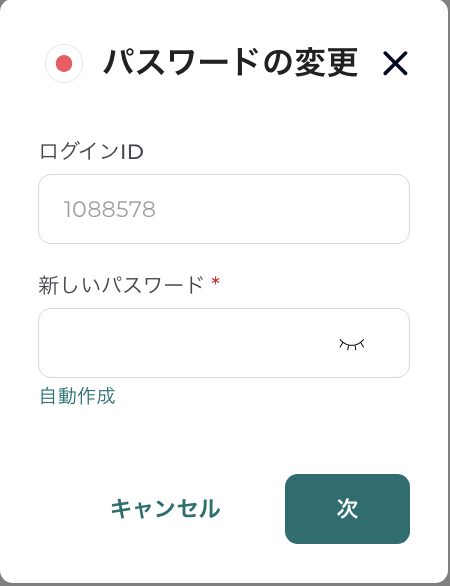
変更後は旧パスワードが即座に無効になるため、変更前にMT5を開いたままにしていると自動的にログアウトされる点には注意が必要です。
パスワードを忘れた場合の対処
MT5の取引パスワードを忘れた場合、パスワードの照会はできないため、マイページからの「パスワード再設定」が唯一の対処法です。
再設定はマイページにログインできる状態であれば、数分で完了します。
| 状況 | 対処法 |
|---|---|
| MT5パスワードを忘れた | マイページ →「MT4/MT5口座」→「パスワード変更」で即座に再設定 |
| マイページのパスワードも忘れた | FXGTマイページのログイン画面から「パスワードを忘れた方はこちら」でリセット |
| 登録メールにアクセスできない | FXGTサポートに連絡し本人確認のうえ対応 |
パスワード再設定後はMT5・スマホアプリ両方で再ログインが必要になるため、すべての端末で新しいパスワードに更新するようにしましょう。
FXGT MT5の基本的な使い方
MT5の基本操作は、チャート表示・注文・決済・インジケーター設定の4つを押さえておけば、日常的なトレードに対応できます。
FXGTでは130銘柄以上のCFDが取引可能なため、まず銘柄の探し方から理解しておく必要があります。
ここでは、チャートの表示方法・注文方法・ポジション決済方法・インジケーターの設定方法の4点について解説していきます。
チャートの表示方法
MT5で取引銘柄のチャートを表示するには、まず「気配値表示」ウィンドウに取引したい銘柄を追加する必要があります。
デフォルト状態では表示銘柄が限られているため、全銘柄を表示する操作を最初に行うことで、FXGTが提供するすべての銘柄にアクセスできるようになります。
MT5の上部メニューの「表示>気配値表示」を選択して、気配値一覧を表示させます。
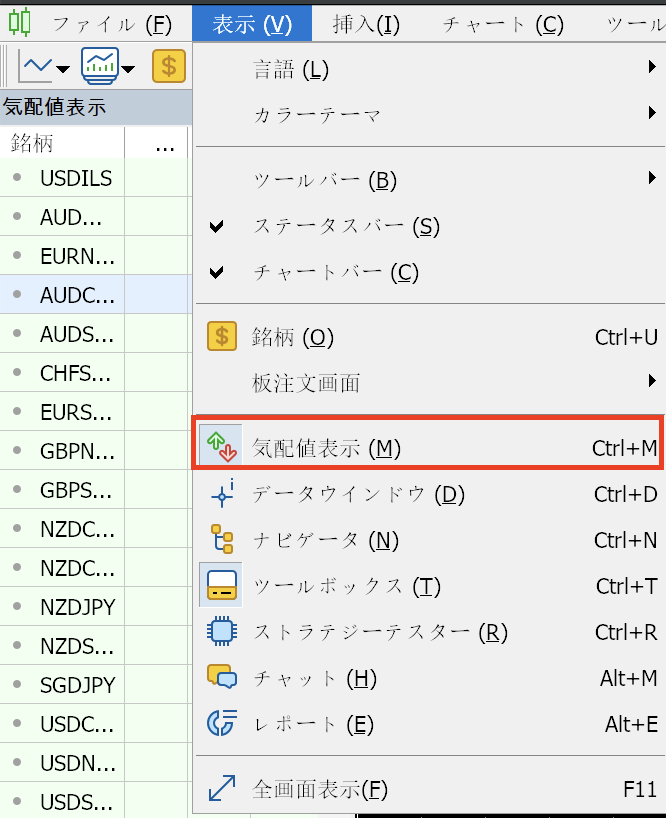
「気配値表示」ウィンドウ内で右クリックし、「全て表示」を選択すれば、FXGTで取引可能な銘柄がすべて表示されます。
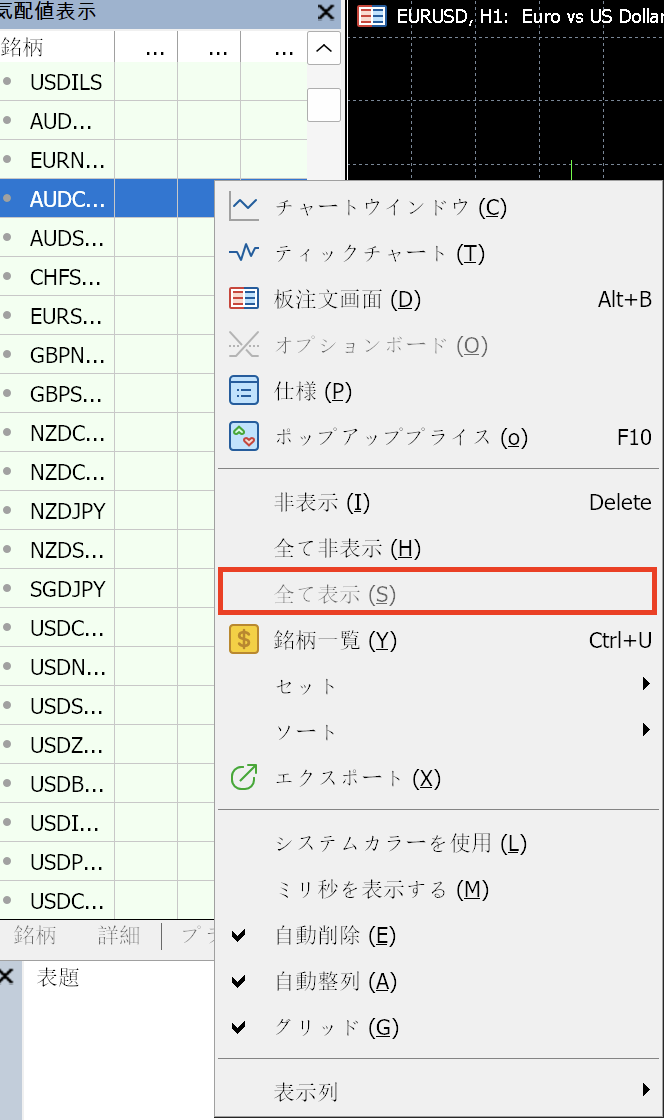
仮想通貨ペアなどFXGT独自の銘柄が見つからない場合は、気配値表示ウィンドウ下部の「+」から検索可能です。
注文方法(成行・指値)
MT5での注文は、ワンクリック注文とF9キーによる詳細注文の2通りの方法があります。
損切り(ストップロス)と利確(テイクプロフィット)はF9キーによる詳細注文画面から同時に設定できるため、リスク管理の面では詳細注文を習慣にするのが適しています。
| 注文方法 | 操作 | 特徴 |
|---|---|---|
| ワンクリック注文 | プライスボードで「ワンクリック取引」をONにし、BUY/SELLボタンをクリック | 即時発注。ストップロス・テイクプロフィットは別途設定が必要 |
| F9キーによる注文 | チャート上でF9キーを押し、注文画面から成行・指値を選択 | ストップロス・テイクプロフィットを発注時に同時設定可能 |
| 指値注文 | F9キー注文画面で「Buy Limit」「Sell Limit」等を選択 | 指定価格に達した時点で自動発注 |
ストップロスを設定せずに高レバレッジで取引すると、想定外の損失が発生するリスクがあります。
注文時には必ずストップロスとテイクプロフィットを設定したうえで発注するのがおすすめです。
ポジション決済方法
MT5でのポジション決済は、画面下部のターミナルウィンドウから行います。
全決済と部分決済の両方に対応しており、状況に応じて使い分けることができます。
| 決済方法 | 操作 | 用途 |
|---|---|---|
| 全決済(即時) | ターミナルウィンドウの保有ポジション右端「×」ボタンをクリック | ポジションを即座にすべて決済 |
| 部分決済 | ポジションを右クリック →「注文変更または消去」からロット数を指定して決済 | ポジションの一部のみ決済 |
部分決済を利用することで、利益の一部を確定しながら残りのポジションを保有し続けることができます。
決済方法を事前に確認したうえでポジションを保有するのがおすすめです。
インジケーターの設定方法
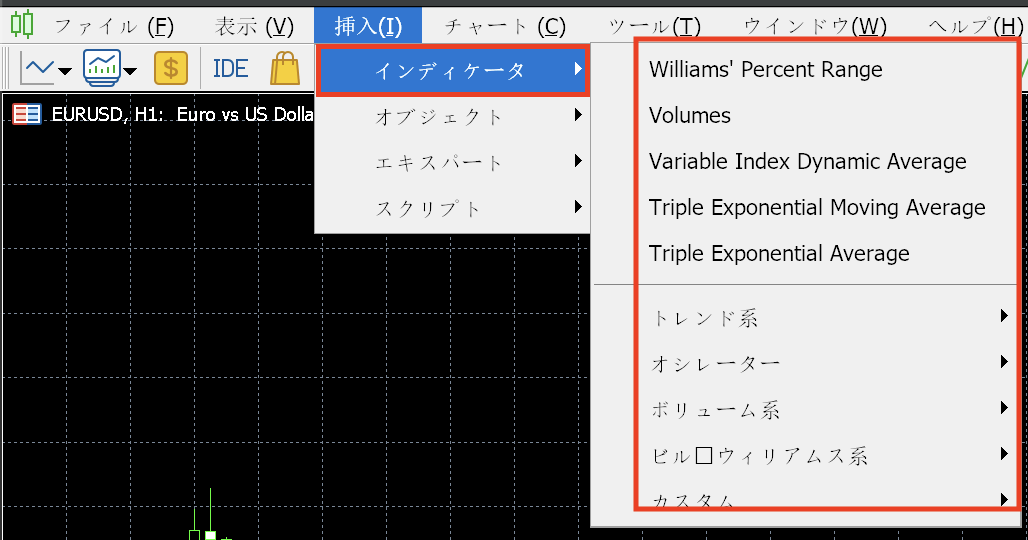
MT5では38種類の標準インジケーターが搭載されており、メニューの「挿入」から任意のインジケーターをチャートに追加できます。
一度設定したチャート環境は「定型チャート」として保存できるため、複数銘柄に同じ設定を一括適用することができます。
MT5上部メニューの「挿入>インジケーター」を選択します。
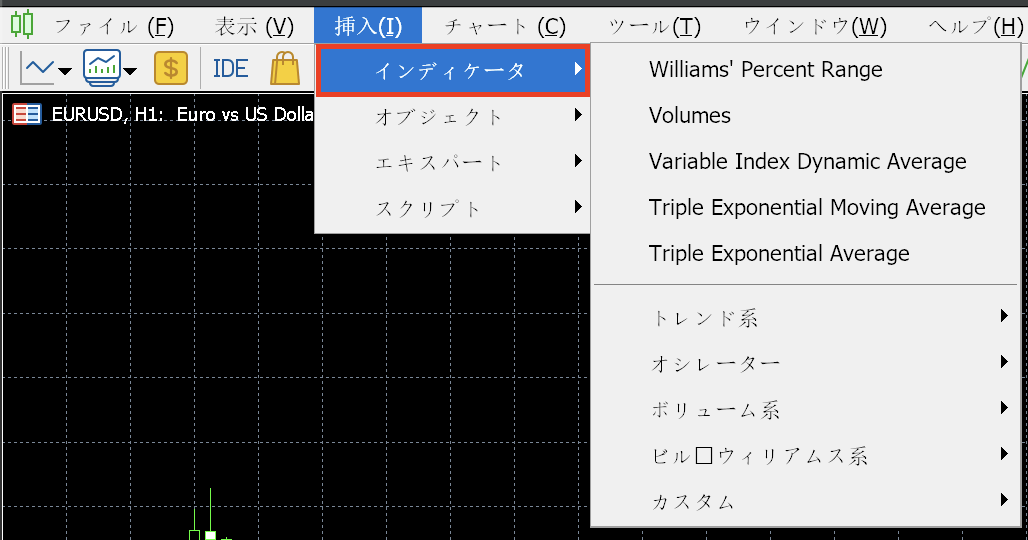
追加したいインジケーターを選択します。
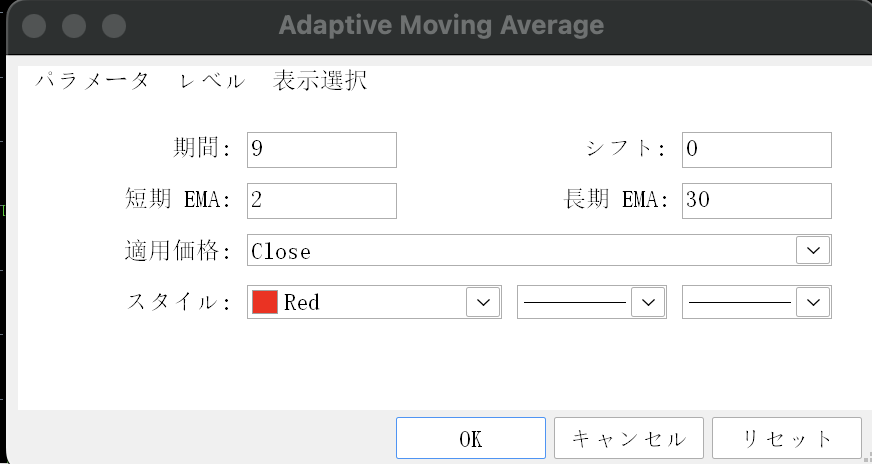
インジケーターのパラメーター(期間・色等)を設定して、OKをクリックします。
設定後、「定型チャート」を選択して保存すれば完了です。
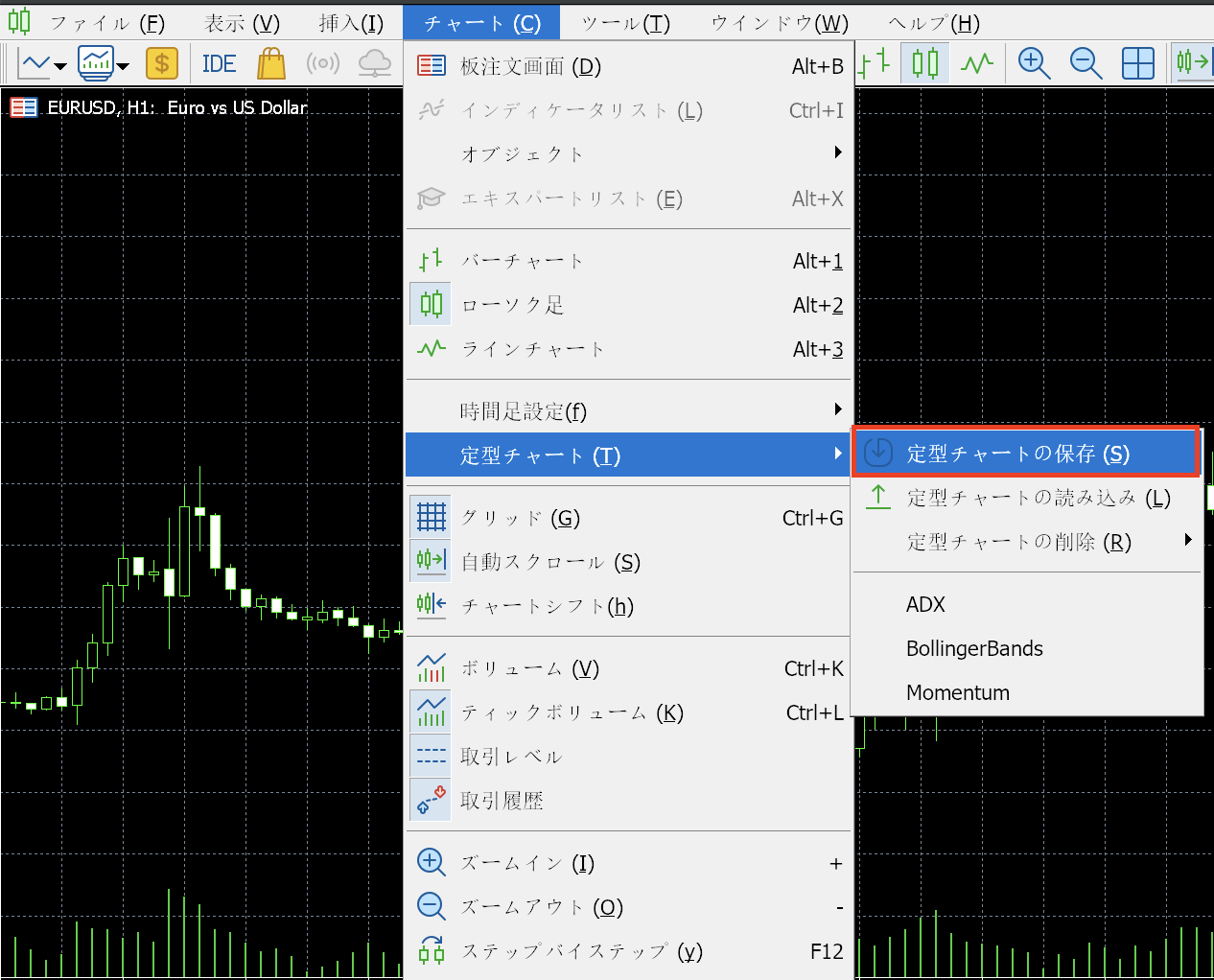
よく使う分析環境を定型チャートとして登録しておくと、銘柄切り替え時の設定作業を大幅に短縮できるのでおすすめです。
\最新のプラットフォームで取引を始める/
公式サイト:https://fxgt.com/ja/
FXGTからMT5口座へ資金移動する方法
FXGTでは入金した資金は一度「eWallet(お財布口座)」に入り、そこからMT5取引口座へ「資金振替」を行う手順が必要です。
この振替操作を行わないとMT5の残高に反映されないため、初めて入金した際は特に注意が必要です。
ここでは、マイページからの資金移動手順と反映されない場合の原因について解説していきます。
マイページから資金移動する手順
FXGTへの入金後、MT5口座で取引を開始するには、eWalletからMT5口座への「資金振替」操作が必須です。
入金しただけでMT5残高に反映されないという点は、初心者が最も陥りやすいミスの一つであるため、必ず操作手順を把握しておく必要があります。
FXGT公式サイトからマイページにログインします。
対象口座のメニューから「資金移動」を選択します。
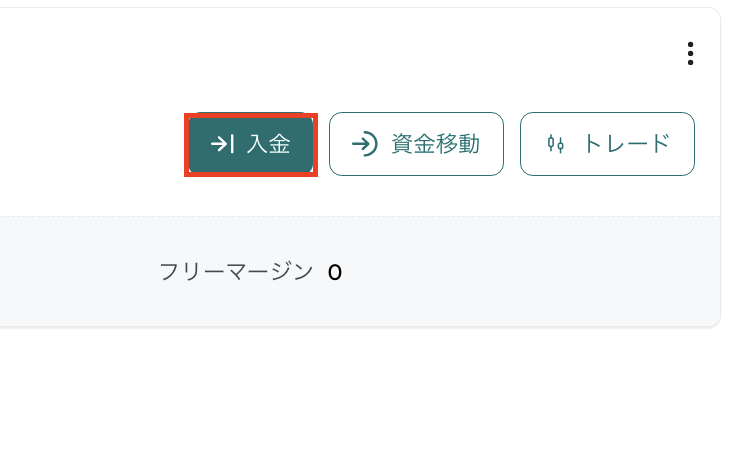
「eWallet>MT5取引口座」を選択します。
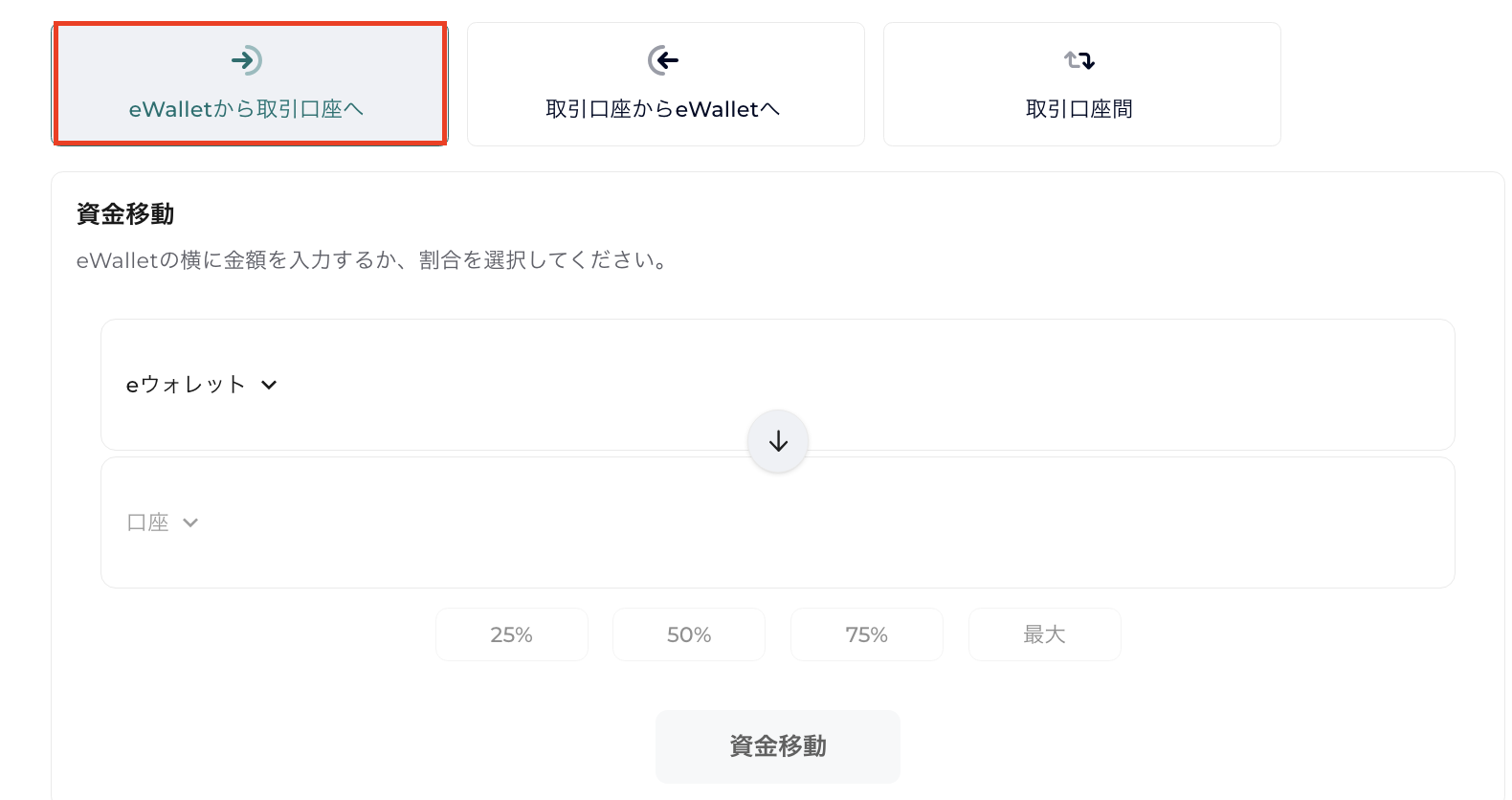
移動する金額を入力し、「資金移動」を選択すれば完了です。
資金移動が反映されない原因
資金振替の操作を行ったにもかかわらずMT5残高に反映されない場合、主な原因はメンテナンス中・ボーナスの移動制限・クッション機能によるボーナス消滅の3点です。
特にボーナス関連の制限は見落としやすく、振替操作によって意図せずボーナスが消失するケースがあるため注意が必要です。
| 原因 | 内容 | 対処法 |
|---|---|---|
| メンテナンス中 | 毎週月曜 午前1:00〜2:30は振替操作が制限 | メンテナンス終了後に再操作 |
| ボーナスのみの振替不可 | ボーナス残高のみではeWallet→MT5口座への振替ができない | 実資金を入金してから振替を行う |
| 振替時のボーナス消滅 | クッション機能の仕様により、資金振替のタイミングでボーナスが消滅する場合がある | 振替前にマイページの注意事項を確認 |
ボーナスが付与されている状態で資金振替を行う際は、振替前にマイページに表示される注意書きを必ず確認したうえで操作するようにしましょう。
FXGT MT5に関するよくある質問
FXGTのMT5に関するよくある質問を紹介します。
- FXGTのMT5へのログイン方法は?
-
MT5へのログインには、ログインID・取引パスワード・サーバー名の3点が必要です。
これらはFXGTマイページの「口座」メニューから確認できます。
必要情報 確認場所 ログインID(口座番号) マイページ →「口座」→「アカウント情報」 取引パスワード 口座開設時のメール/マイページから再設定可 サーバー名 マイページ →「口座」→「アカウント情報」 FXGTのMT5ログインに必要な情報と確認場所 ログイン手順の詳細については、「FXGTのMT5ログイン方法」のセクションで詳しく解説しているので参考にしてください。
- MT4とMT5はどちらが良い?
-
FXGTでMT4とMT5の両方が利用できますが、機能面ではMT5が上回っています。
ただし、MT4専用のEAや独自インジケーターを使用している場合は、MT4のほうが適している場面もあります。
重視する条件 おすすめ 仮想通貨取引・多銘柄取引 MT5 動作の速さ・分析ツールの充実度 MT5 MT4専用のEA・カスタムインジケーター使用 MT4 特にこだわりがない・初めての場合 MT5 FXGTのMT4・MT5の選び方の目安 特定のMT4専用ツールを使わない場合は、将来性と機能の充実度を重視してMT5を選択するのがおすすめです。
- FXGTのMT5はスマホでも使える?
-
FXGT MT5はiOS・Android両対応のMetaTrader5アプリを通じて、スマホからも利用できます。
PC版と同じログインID・取引パスワード・サーバー名でログインでき、チャート表示・注文・決済の基本操作はスマホ版でも対応しています。
\最新のプラットフォームで取引を始める/
公式サイト:https://fxgt.com/ja/
コメント