XMのMT5は新世代の取引ツールで、64bit対応による高速動作・21種類の時間足・板情報の表示対応など、MT4から大きく機能が強化されています。
一方で、MT4とは口座・EA・インジケーターの互換性がまったくないため、MT4からの移行時や初めてMT5を導入する際には、仕様の違いを事前に把握しておくことが重要です。
この記事では、XM MT5のダウンロード方法・ログイン手順・基本的な使い方から、ログインできない場合のトラブル対処・MT4との詳細な違い・利用上の注意点まで、一通りの操作と判断基準を解説しています。
XMTradingでは新規口座開設で13,000円のボーナスを配布中!
さらに、入金額に応じて最大10,500ドルのボーナスを受け取れる入金ボーナスキャンペーンも開催中!

入金なしのリスクゼロで海外FXトレードを始めましょう!
\日本人トレーダー人気No.1/
XMのMT5とは【基本情報】
XM MT5は、XMTrading(以下XM)が提供する取引プラットフォームのうち、より新しい世代に位置するツールです。
MT4との違いや、XMでの利用条件を正しく理解しておくことで、自分のトレードスタイルに合ったプラットフォームを選択できます。
ここでは、XMのMT5に関する基本情報を解説してきます。
MT5とはMetaTraderの最新版取引ツール
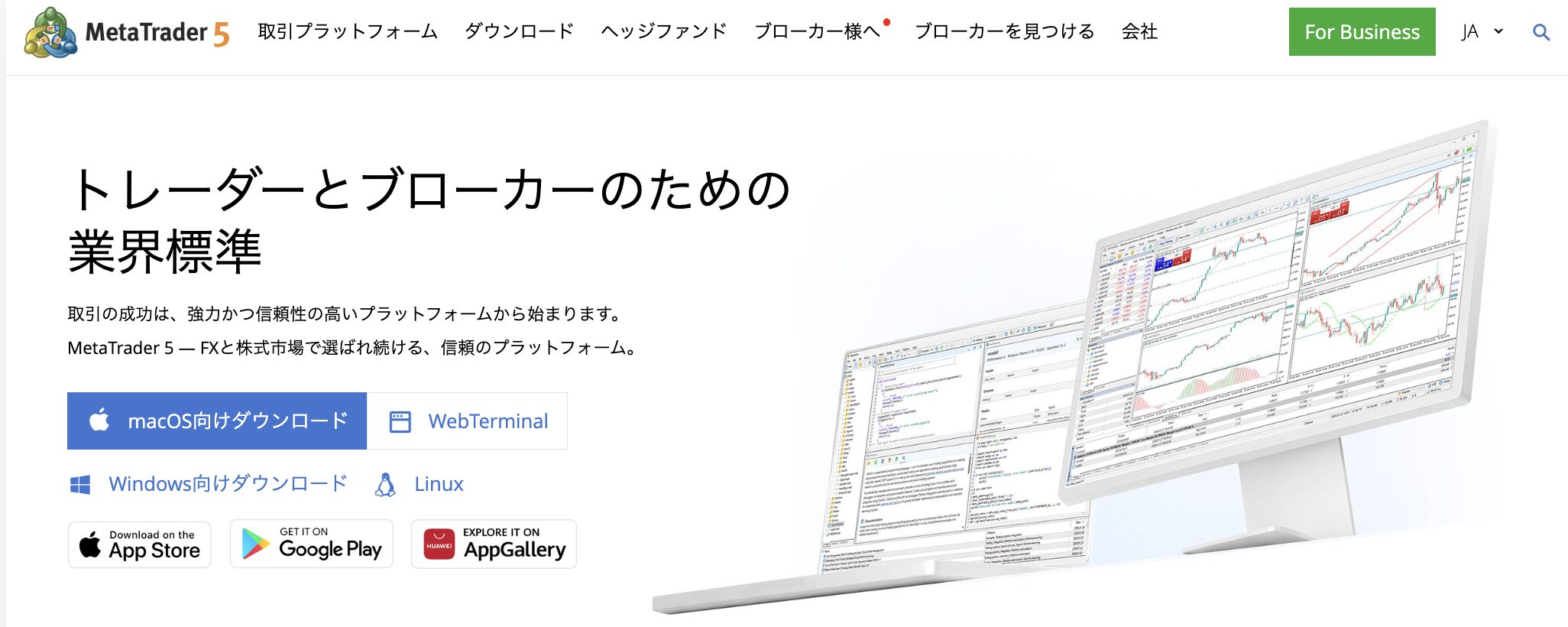
MT5(MetaTrader 5)は、開発元のMetaQuotes社がMT4の後継として開発した最新の取引プラットフォームで、現在MetaQuotes社が最も開発リソースを投入しているツールです。
MT4の全機能を継承したうえで、システム基盤をより高性能なアーキテクチャに刷新しており、動作速度・安定性・分析機能の3点でMT4から大きく向上しています。
| 特徴 | MT5 | MT4 |
|---|---|---|
| 動作アーキテクチャ | 64bit対応 | 32bit対応 |
| 時間足の種類 | 21種類 | 9種類 |
| 標準搭載インジケーター | 38種類 | 30種類 |
| 描画ツール | 44種類 | 31種類 |
| 板情報(気配値) | 対応 | 非対応 |
| 開発・アップデート状況 | 継続的に実施中 | 縮小傾向 |
64bit対応によりCPUの処理能力を最大限に活用できるため、複数チャートを同時に開いた場合やEA稼働時でも動作が重くなりにくい点は実務上のメリットです。
さらに、時間足が21種類に拡充されており、より細かい時間軸での分析が必要なトレーダーにとって、MT5は選択肢として検討する価値があります。
XMではMT4とMT5の両方が利用可能
XMは、MT4とMT5の両プラットフォームを公式に提供している業者です。
どちらか一方に限定されることなく、1つのマイページ(会員ページ)内でMT4口座とMT5口座を同時に複数保有・管理できます。
ただし、MT4口座のログインIDでMT5にログインすることはできないため、MT5を利用する場合は、マイページから「MT5口座」として新たに追加開設したうえで、ログインするようにしましょう。
MT4とMT5の違い
MT4とMT5は名称が似ているものの、システム基盤・対応機能・EA(自動売買)の互換性など、複数の点で根本的に異なるプラットフォームです。
そのため、どちらを選ぶかはトレードスタイルや使用目的によって判断する必要があります。
| 比較項目 | MT4 | MT5 |
|---|---|---|
| 動作スピード | 32bit対応(標準) | 64bit対応(高速・安定) |
| 時間足の種類 | 9種類 | 21種類 |
| 標準インジケーター数 | 30種類 | 38種類 |
| 描画ツール数 | 31種類 | 44種類 |
| 板情報(気配値) | 非対応 | 対応 |
| プログラム言語 | MQL4 | MQL5 |
| EA(自動売買)の互換性 | MQL4資産が豊富 | MT4用EAは動作不可 |
| カスタムインジケーター | 配布数が多い | 増加中(MT4より少ない) |
| 開発・アップデート | 縮小傾向 | 継続実施中 |
EA(自動売買)については、MT4用とMT5用でプログラム言語が異なるため、MT4用のEAをMT5でそのまま使用することはできません。
裁量トレード中心であればMT5の機能面が優位ですが、MT4用EAを継続して使用したい場合はMT4を選択するのがおすすめです。
MT4とMT5はどっちがおすすめ?
MT4・MT5のどちらが向いているかは、トレードスタイルと使用ツールによって判断基準が異なります。
それぞれのおすすめトレーダーをまとめたのが以下の表です。
| こんなトレーダーに | おすすめ | 理由 |
|---|---|---|
| 裁量トレード中心 | MT5 | 時間足・描画ツールが豊富で分析しやすい |
| 複数チャートを同時表示したい | MT5 | 64bit動作で負荷が分散しやすい |
| 板情報を活用したい | MT5 | 気配値(DOM)表示に対応 |
| MT4用の既存EAを使い続けたい | MT4 | MT5ではMT4用EAは動作しない |
| MQL4の無料インジケーターを多用したい | MT4 | 配布数・蓄積資産はMT4が優位 |
| Macで安定動作させたい | MT5 | Mac OS上でMT4より安定しやすい |
どちらを選んだ場合も、XMのマイページから口座タイプを指定して開設できます。
MT4とMT5は並行して保有できるため、まずMT5口座を開設して使用感を確認したうえで判断するのがおすすめです。
\最新プラットフォームMT5で取引を始める/
公式サイト:https://www.xmtrading.com/jp/
XMのMT5ダウンロード方法
XM MT5のダウンロード方法は、利用する端末(Windows・Mac・スマホ)によって手順が異なります。
誤ったインストーラーを選択した場合、正常に動作しないケースがあるため、自分の環境に対応したファイルを選ぶ点が重要です。
ここでは、以XMのMT5ダウンロード方法を環境別に解説していきます。
XM MT5をPCにダウンロードする方法
Windows PCへのMT5インストールは、XM公式サイトから専用インストーラーを取得して実行する手順で完了します。
インストール自体は画面の指示に従うだけで完結するため、PC操作に慣れていない方でも対応できます。
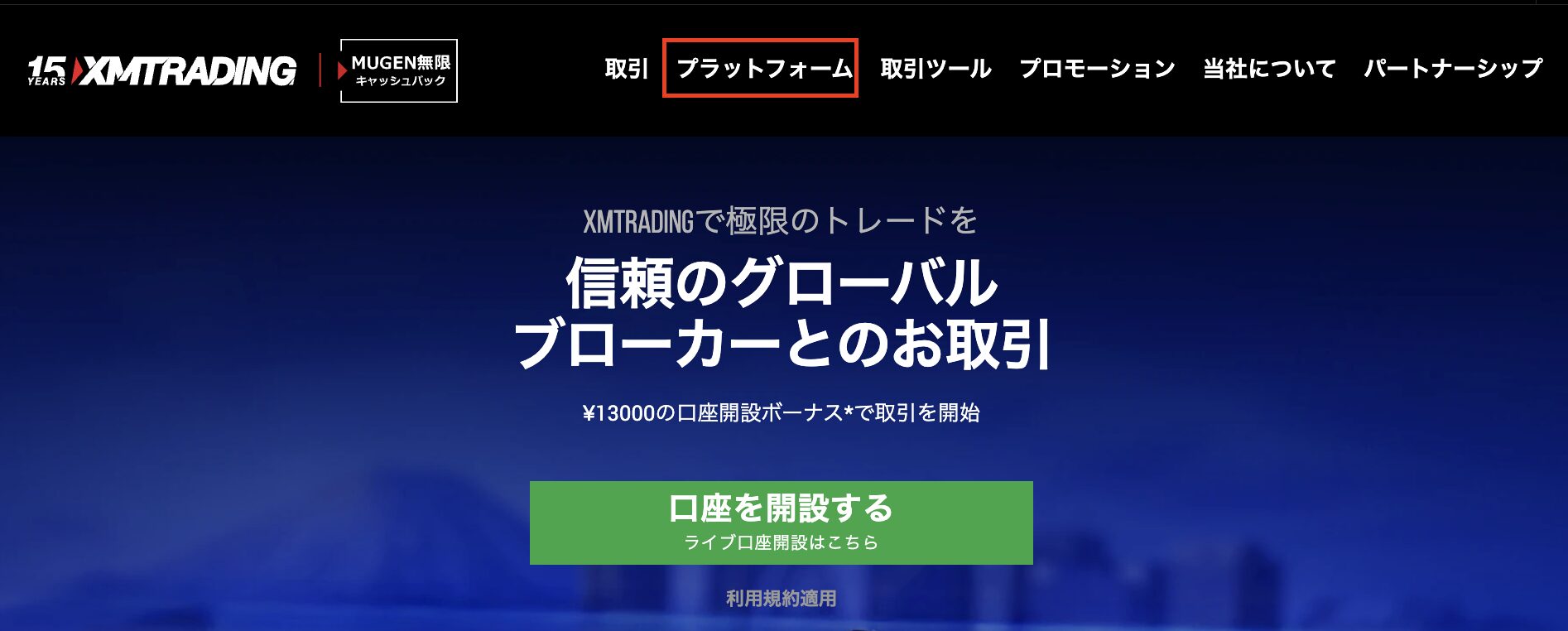
XMの公式サイトへアクセスし、「プラットフォーム」を選択します。
プラットフォームリストが表示されるので、対象のプラットフォームを選択します。
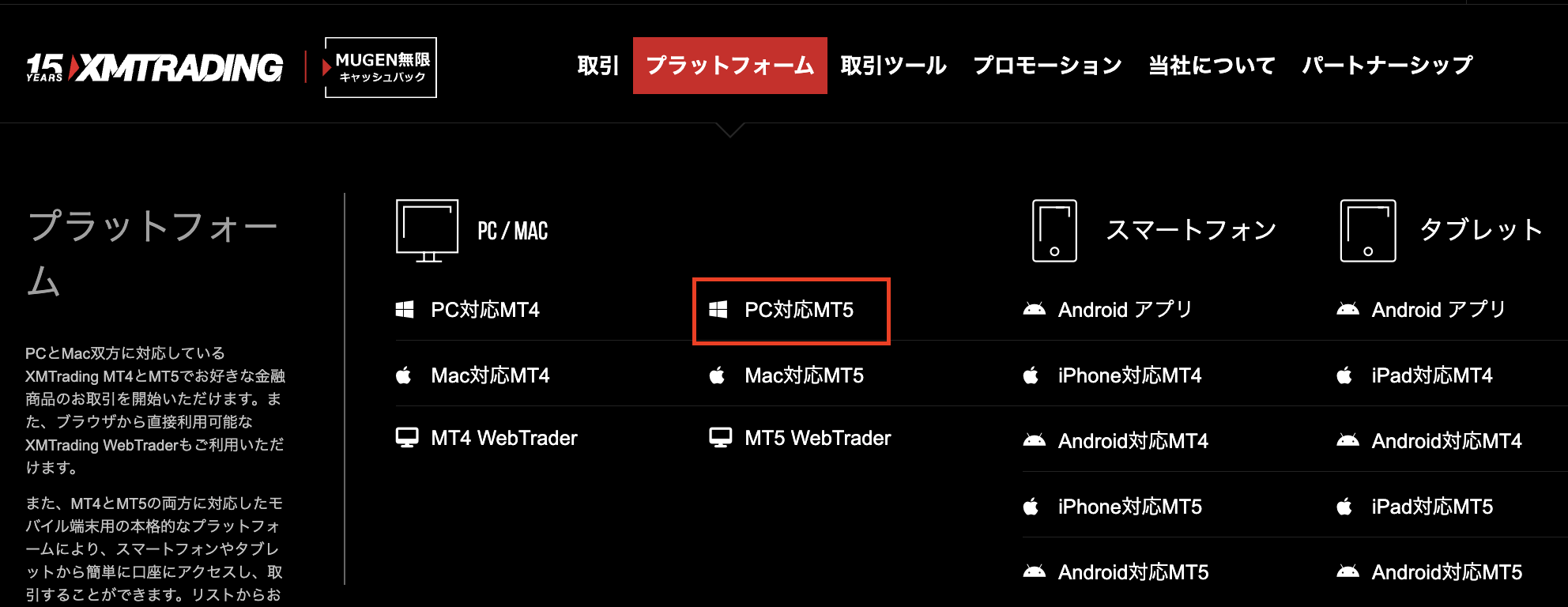
「ダウンロード」ボタンをクリックし、インストーラー(.exeファイル)を保存すれば完了です。
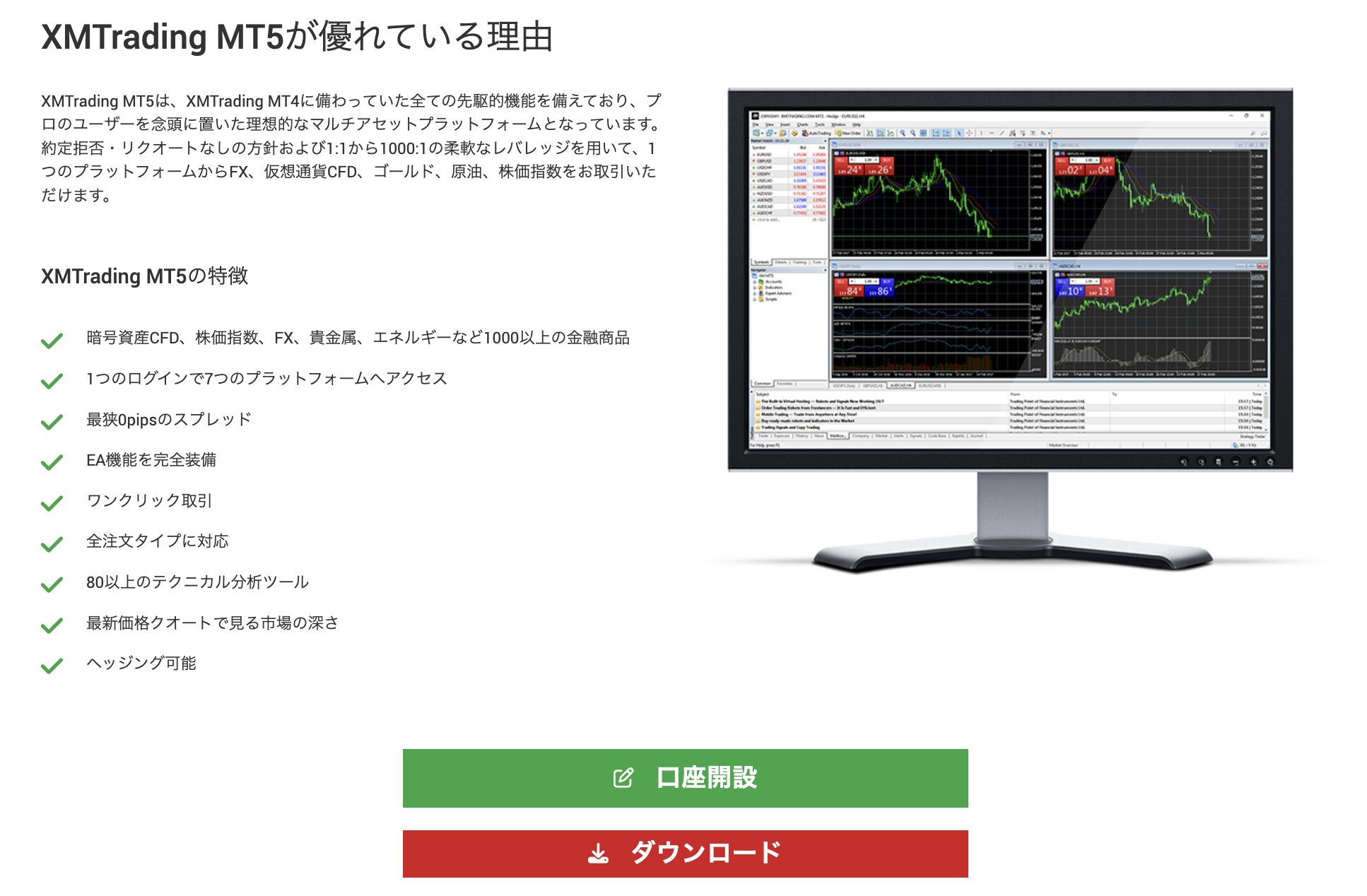
インストール完了後は、初回起動時にサーバーの選択画面が表示されます。
この画面で「XMTrading」を検索してサーバーを選択する必要があるため、口座開設完了メールに記載されたサーバー名を手元に用意したうえで起動するのがおすすめです。
XM MT5をスマホにダウンロードする方法
スマホ版MT5は、iPhone・Androidともに各アプリストアから無料で入手できます。
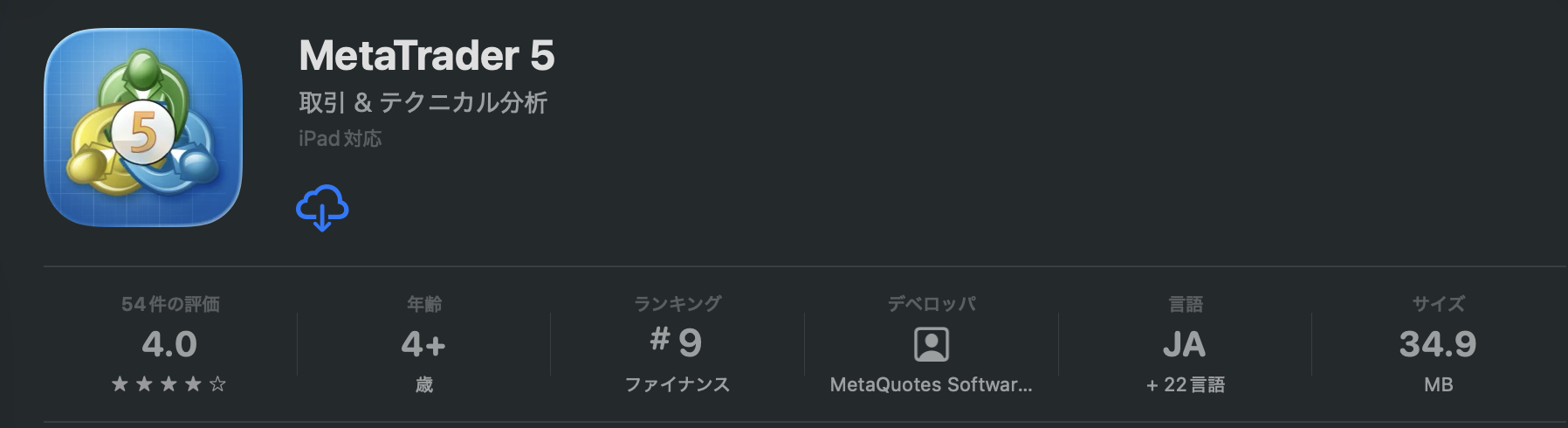
| 端末 | ダウンロード方法 | 検索ワード |
|---|---|---|
| iPhone / iPad | App Storeで検索してインストール | MetaTrader 5 |
| Android | Google Playストアで検索してインストール、またはXM公式サイトから直接ダウンロード | MetaTrader 5 |
| iPhone / Android(XM独自) | 各ストアまたはXM公式サイトからインストール | XM Trading |
アプリのインストール後は、ログイン画面でサーバー名・ログインID・パスワードを入力して接続します。
Mac版MT5のダウンロード方法
MacユーザーにとってMT5はMT4より安定して動作するという特徴があり、Mac環境での利用を検討している場合はMT5が優先される選択肢となります。
XMはMac専用のインストーラー(.dmgファイル)を公式サイトで提供しており、標準的なMacアプリと同じ手順でインストールできます。
XMの公式サイトへアクセスし、「プラットフォーム」を選択します。
プラットフォームリストが表示されるので、対象のプラットフォームを選択します。
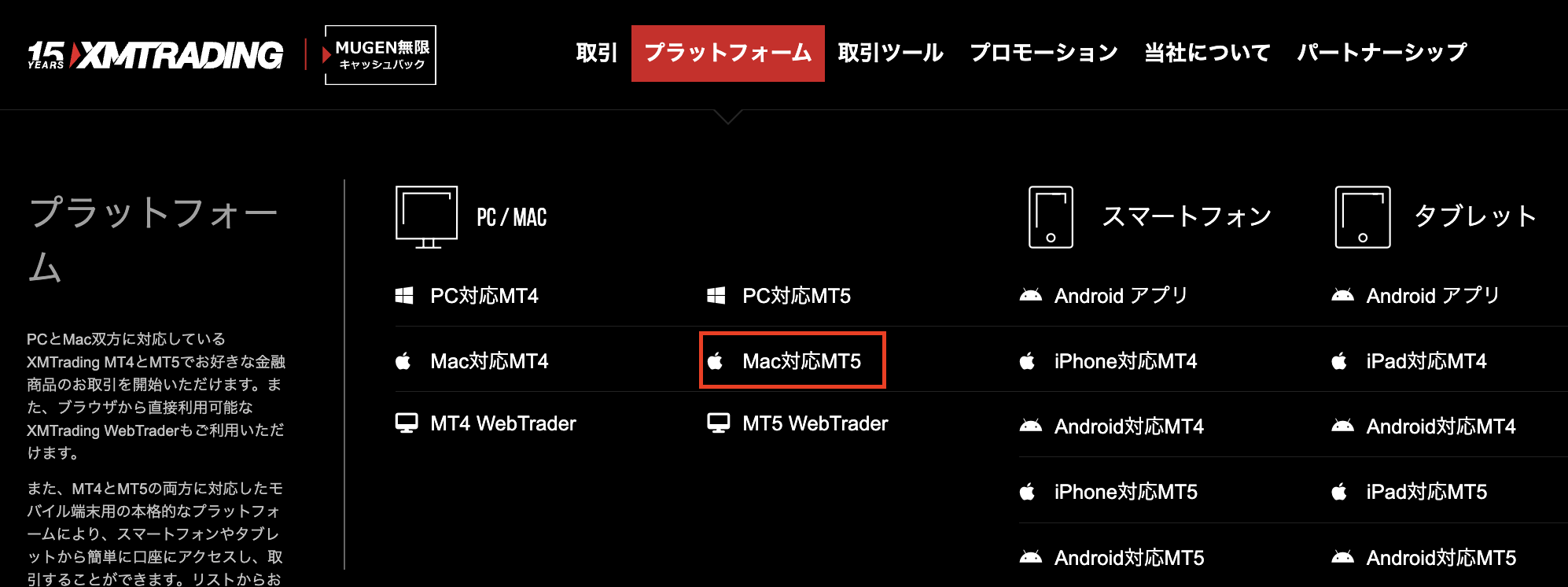
Macは「Mac対応MT5」を選択します。
「ダウンロード」ボタンをクリックし、インストーラー(.exeファイル)を保存すれば完了です。
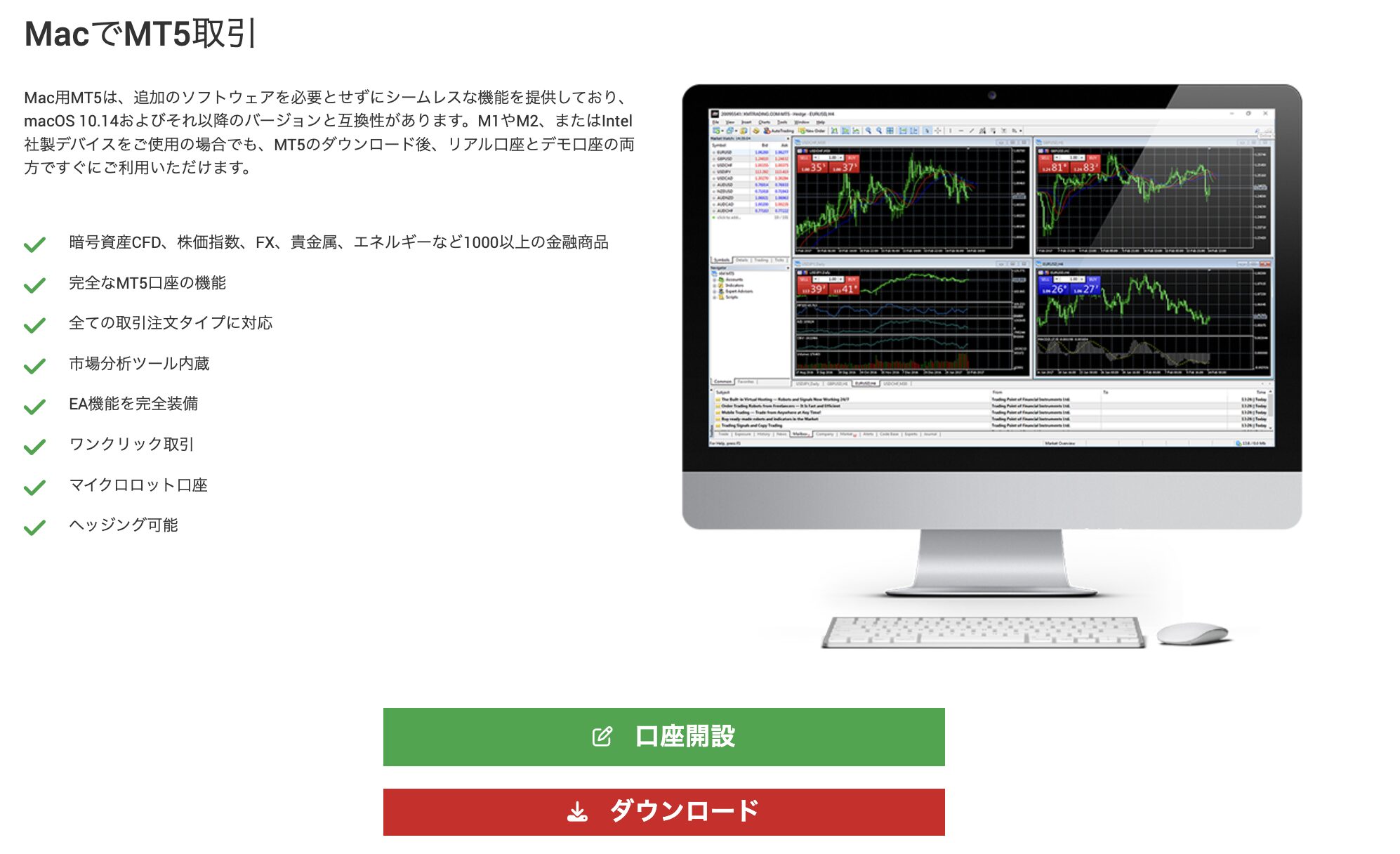
macOSのバージョンによっては、初回起動時に「開発元を確認できない」旨のセキュリティ警告が表示されることがあります。
その場合は「システム設定」→「プライバシーとセキュリティ」から手動で許可したうえで起動するようにしましょう。
\最新プラットフォームMT5で取引を始める/
公式サイト:https://www.xmtrading.com/jp/
XM MT5のログイン方法
XM MT5へのログインには、口座番号(ログインID)・パスワード・サーバー名の3点が必要です。
特にサーバー名の入力・選択は初回ログイン時につまずきやすい箇所であり、正しく設定しないとログイン自体が完了しません。
ここでは、XMのMT5のログイン方法について解説していきます。
XM MT5にログインする手順
MT5のログインは、起動後に表示される「取引口座にログイン」画面から行います。
初回起動時はサーバーの検索と選択が必要なため、口座開設完了メールを手元に用意してから操作を進めると、スムーズにログインできます。
MT5を起動し、上部メニューの「ファイル」→「取引口座にログイン」を選択します。
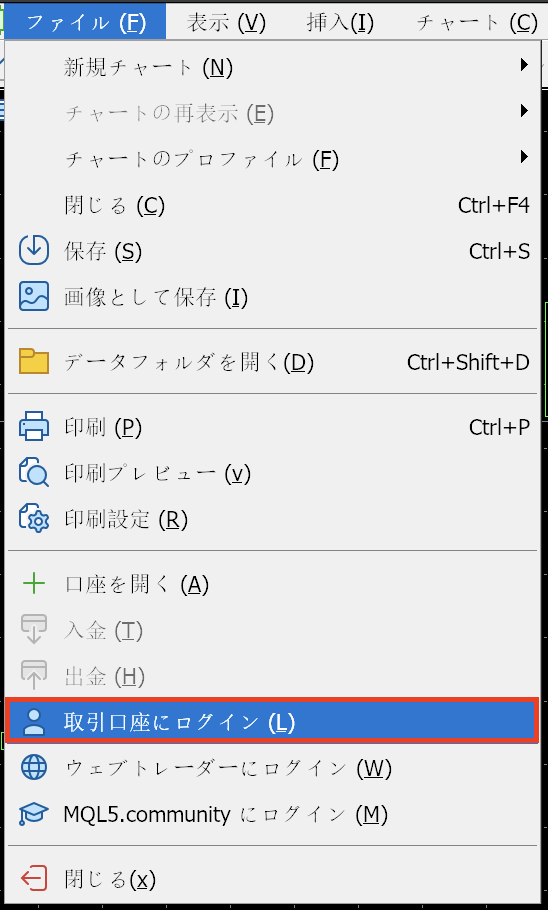
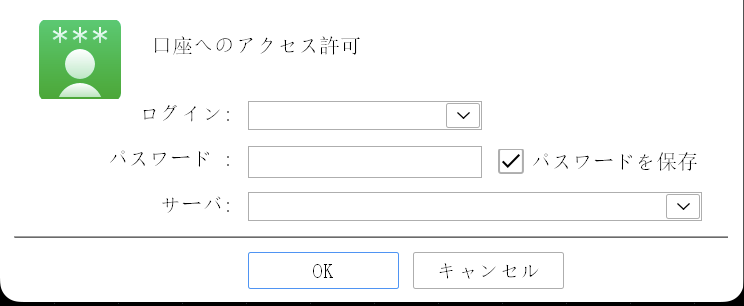
ログインフォームが表示されるので、ログインID(口座番号)とパスワード・サーバー名を入力すれば完了です。
サーバーの確認方法
MT5では、MT4と異なり初回ログイン時にサーバー名を手入力または検索して選択する操作が必要です。
サーバー名を誤って入力した場合や、リストに表示されない場合はログインが完了しないため、正確な情報を確認しておく必要があります。
| 確認方法 | 手順・内容 |
|---|---|
| 口座開設完了メールで確認 | XMから届く「XMTradingへようこそ」メールにログインIDとサーバー名が記載されている |
| マイページで確認 | XMマイページにログイン→「口座」一覧からMT5口座のサーバー名を確認できる |
| MT5アプリ内で検索 | 「ファイル」→「口座を開く」→会社検索窓に「XMTrading」と入力→リストから選択→「既存の取引口座と接続する」を選びサーバー名を選択 |
サーバー名の例としては「XMTrading-MT5 5」のような形式で表記されており、口座ごとに異なる場合があります。
リストへの表示に時間がかかる場合は、一覧の「スキャン」を実行して最新のサーバー情報を取得してから再度選択するようにしましょう。
ログイン情報の確認方法
ログインに必要なID・サーバー名は、口座開設完了時にXMから届くメール「XMTradingへようこそ」に記載されています。
ただし、セキュリティ上の理由からパスワードはメールには記載されないため、口座開設時に自身で設定した控えを別途確認する必要があります。
| ログイン情報 | 確認場所 | 備考 |
|---|---|---|
| ログインID(口座番号) | 口座開設完了メール | 数字のみ。MT4口座とは別の番号が発行される |
| サーバー名 | 口座開設完了メール/マイページ | 例:XMTrading-MT5 5。口座により異なる場合がある |
| パスワード | 口座開設時の自身の控え | メール非記載。忘れた場合はマイページから再設定可能 |
| パスワード再設定 | XMマイページ→口座設定 | 再設定後はMT5アプリ側のパスワードも更新が必要 |
パスワードを忘れた場合は、XMマイページの「口座設定」から再設定が可能です。
再設定後はMT5アプリ側でも新しいパスワードへの更新が必要なため、再設定と同時にMT5へ再ログインするようにしましょう。
XMのMT5の使い方
XM MT5は、チャートの表示・注文・インジケーターの追加といった基本操作を把握しておくことで、日常的なトレード業務の大半をカバーできます。
PC版とスマホ版では操作方法が一部異なるため、それぞれの環境に合わせた手順を確認しておく必要があります。
ここでは、上記の4つの操作について解説していきます。
チャートの表示方法
MT5のチャート表示は、左側の「気配値」ウィンドウに表示されている銘柄を、右側のチャートエリアへドラッグ&ドロップする操作で行います。
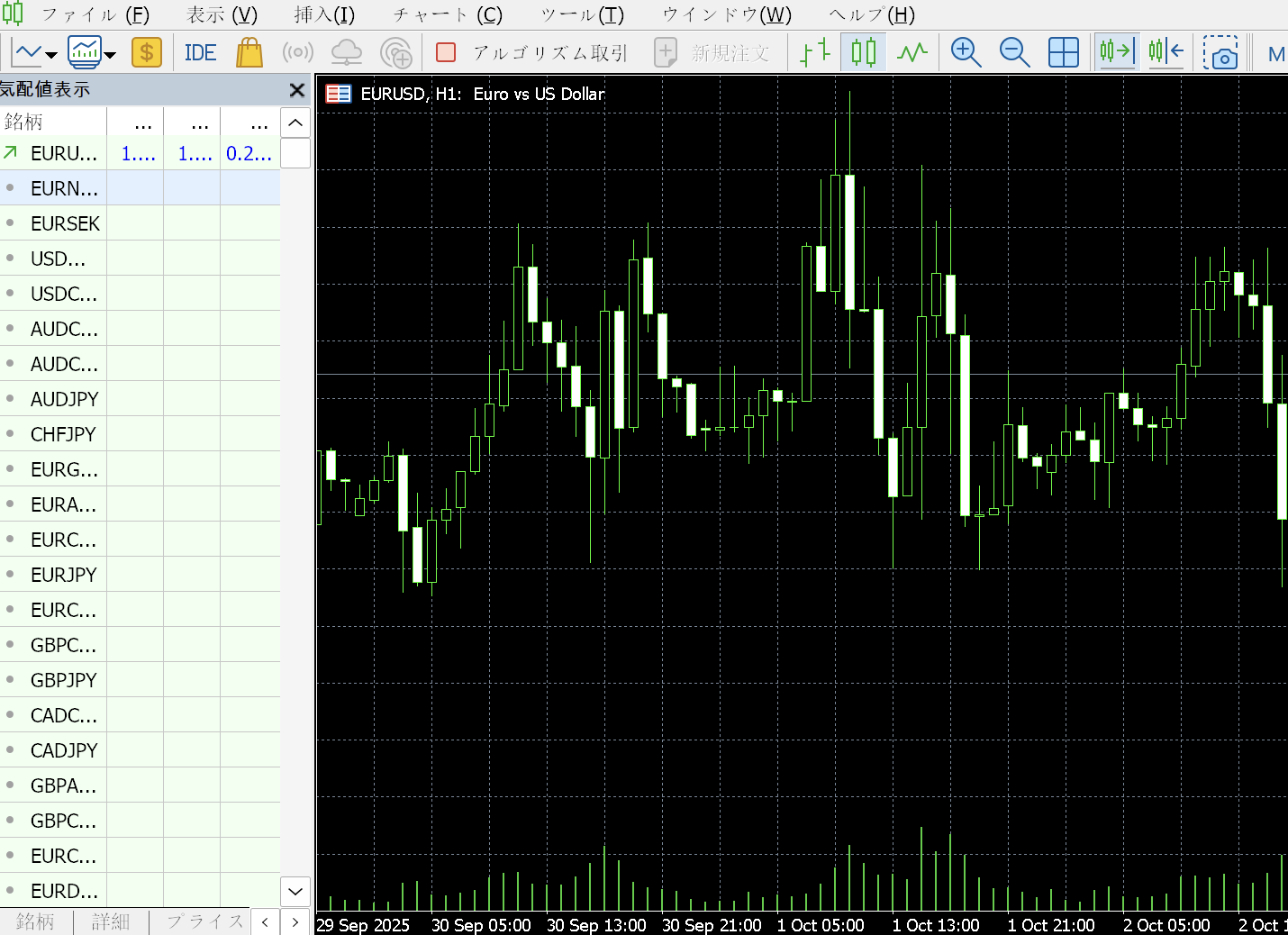
| 操作内容 | 手順 |
|---|---|
| チャートを新規表示する | 「気配値」ウィンドウの銘柄をチャートエリアへドラッグ&ドロップ |
| 気配値に銘柄を追加する | 気配値ウィンドウ内で右クリック→「シンボル」→追加したい銘柄を選択 |
| 時間足を変更する | チャート上部のツールバーから時間足ボタンを選択(M1〜MN対応・21種類) |
| 複数チャートを整列する | 上部メニュー「ウィンドウ」→「整列」を選択 |
| ワンクリックトレードを表示する | チャート左上のアイコンをクリック、または「Alt+T」キー |
| チャートの種類を変更する | チャート上で右クリック→「チャートタイプ」→ローソク足・バー・ラインから選択 |
複数のチャートを同時に開いて並べることも可能で、64bit動作の安定性を活かした複数チャート監視はMT5の実用上のメリットの一つです。
気配値ウィンドウに表示されていない銘柄は、右クリックメニューの「シンボル」から検索して追加する必要があります。
ゴールド(XAU/USD)や株価指数CFDなど、デフォルトで非表示の銘柄を取引する場合はあらかじめ気配値への追加を行っておくのがおすすめです。
注文方法(成行・指値)
MT5の注文は、成行注文と予約注文(指値・逆指値)の2種類に大別されます。
注文画面はキーボードショートカット(F9)またはチャート上の右クリックから呼び出せるため、操作手順を把握しておくことで発注ミスを減らせます。
| 注文種別 | 呼び出し方法 | 主な設定項目 |
|---|---|---|
| 成行注文(即時買い・売り) | F9キー、またはチャート右クリック→「新規注文」 | 銘柄・数量(ロット)・SL・TP・コメント |
| 指値注文(Buy Limit / Sell Limit) | 注文画面で注文種別を「指値注文」に変更 | 指値価格・数量・SL・TP・有効期限 |
| 逆指値注文(Buy Stop / Sell Stop) | 注文画面で注文種別を「逆指値注文」に変更 | 逆指値価格・数量・SL・TP・有効期限 |
| ストップリミット注文 | 注文画面で注文種別を「Buy Stop Limit / Sell Stop Limit」に変更 | 逆指値価格・指値価格・数量・有効期限 |
| 決済注文 | 「トレード」タブのポジション一覧から対象ポジションを選択→「決済」 | 全決済・一部決済の選択が可能 |
成行注文では、発注前にスプレッドの広さを気配値ウィンドウで確認しておくことが重要です。
特に経済指標発表前後はスプレッドが拡大しやすいため、発注のタイミングと数量を確認したうえで注文するようにしましょう。
インジケーターの追加方法
MT5には38種類の標準インジケーターが搭載されており、追加のインストールなしに主要なテクニカル分析ツールを利用できます。
また、カスタムインジケーター(.ex5ファイル)をフォルダに配置することで、外部ツールの追加も可能です。
| 操作内容 | 手順 |
|---|---|
| 標準インジケーターを追加する | 上部メニュー「挿入」→「インディケータ」→カテゴリを選択してインジケーターをクリック |
| ナビゲーターから追加する | 左側ナビゲーターウィンドウの「インディケータ」内から対象をチャートへドラッグ&ドロップ |
| 設定を変更する | チャート上で右クリック→「インディケータリスト」→対象を選択して「編集」 |
| インジケーターを削除する | 「インディケータリスト」から対象を選択→「削除」 |
| カスタムインジケーターを追加する | 「ファイル」→「データフォルダを開く」→「MQL5」→「Indicators」フォルダに.ex5ファイルを配置→MT5を再起動 |
カスタムインジケーターはMT5専用の.ex5形式のみ対応しており、MT4用の.ex4ファイルは動作しません。
MT4用のカスタムインジケーターを継続して使用したい場合は、MT4口座を並行して保有するか、MT5対応版のインジケーターを別途入手するのがおすすめです。
スマホ版MT5の基本操作
スマホ版MT5はアプリ下部の5つのタブを切り替えて操作する設計で、PC版の主要機能をモバイル環境で利用できます。
スマホ特有の「長押し」操作を把握しておくことで、注文・決済・インジケーター追加をスムーズに行えます。
| タブ・操作 | 主な機能・内容 |
|---|---|
| 「気配値」タブ | 銘柄一覧とリアルタイムレートの確認。銘柄を長押しすると「チャートを開く」「新規注文」等のメニューが表示される |
| 「チャート」タブ | ローソク足チャートの表示。ピンチイン・アウトで時間軸を拡縮。画面タップでインジケーター追加・時間足変更メニューを呼び出せる |
| 「トレード」タブ | 口座残高・有効証拠金・保有ポジションの一覧確認。ポジションを長押しすると「変更」「決済」メニューが表示される |
| 「履歴」タブ | 過去の取引履歴の確認。期間フィルターで絞り込みが可能 |
| 「メッセージ」タブ | XMからのお知らせ・通知の確認 |
| 新規注文(スマホ) | 「気配値」タブで銘柄を長押し→「新規注文」を選択。成行・指値・逆指値の切り替えが可能 |
スマホ版はPC版に比べてインジケーターの設定変更や複数チャートの同時表示に制約があるため、詳細な分析はPC版で行い、スマホ版はポジション管理・決済用として使い分けるトレーダーが多い傾向にあります。
外出先でのポジション確認・緊急決済を主目的に置く場合は、スマホ版MT5またはXMアプリを日常的に活用するのがおすすめです。
\最新プラットフォームMT5で取引を始める/
公式サイト:https://www.xmtrading.com/jp/
XM MT5にログインできない原因
XM MT5にログインできない場合、原因は大きく「入力情報の誤り」「接続環境の問題」「システム側の制限」の3つに分類されます。
エラーの内容によって対処方法が異なるため、症状に応じた原因を順番に確認することで解決までの時間を短縮できます。
ここでは、XMのMT5にログインできない5つの原因と対処方法について解説していきます。
サーバーが表示されない
ログイン画面のサーバー検索欄に「XMTrading」と正確に入力していない場合、リストにサーバーが表示されません。
また、サーバーリストの情報が古い状態のままになっている場合も、目的のサーバーが表示されないことがあります。
| 症状 | 原因 | 対処方法 |
|---|---|---|
| 検索してもリストに出てこない | 検索ワードの入力誤り(スペース・大文字小文字) | 「XMTrading」と正確に入力して再検索する |
| リストに表示されるが自分のサーバーがない | サーバーリストが古い状態になっている | リスト下部の「スキャン」を実行して最新情報を取得する |
| スキャン後も表示されない | ネットワーク接続の問題、またはMT5のバージョンが古い | 接続環境を確認したうえで、MT5を最新バージョンに更新する |
サーバー名はXMから届く口座開設完了メール「XMTradingへようこそ」に記載されており、マイページの口座一覧でも確認できます。
検索前に口座開設完了メールでサーバー名を確認したうえで操作するようにしましょう。
回線不通エラー
ログイン情報が正しくても、ネットワーク接続が不安定な場合はサーバーへの通信が確立されず、ログインが完了しません。
また、週末(土日)は金融市場が閉鎖されているため、ログイン自体はできてもチャートが更新されず取引操作も制限される状態になります。
| 症状 | 原因 | 対処方法 |
|---|---|---|
| 画面右下のインジケーターが灰色のまま | サーバーへの接続が未確立 | Wi-Fi・有線接続を確認し、MT5を再起動する |
| 「回線不通」と表示される | ネットワーク接続の問題 | 機内モードのオフ確認、ルーターの再起動を試みる |
| ログインできるがチャートが動かない | 週末(土日)の市場閉鎖時間帯 | 平日(月曜早朝〜土曜早朝)の取引時間内に再確認する |
| VPN使用中に接続できない | VPNの経由先によって接続が遮断されるケースがある | VPNをオフにした状態で接続を試みる |
週末の市場閉鎖時間帯は仕様上の動作であり、ログイン情報やMT5の設定に問題があるわけではありません。
平日の取引時間内に改めて接続を確認したうえで操作するようにしましょう。
ログインID・パスワード間違い
ログインID・パスワードの入力ミスはログインできない原因として最も多いケースであり、なかでも「MT4の口座IDをMT5のログイン画面に入力している」ミスが頻繁に発生します。
MT4とMT5の口座IDはまったく別の番号として発行されるため、MT4のIDでMT5にログインすることはできません。
| ミスの種類 | 内容 | 対処方法 |
|---|---|---|
| MT4のIDでMT5にログインしている | MT4・MT5の口座IDは別番号。MT4のIDはMT5では使用不可 | 口座開設完了メールでMT5用のIDを確認して入力する |
| パスワードにスペースが混入している | コピペ時に前後へ空白が入るケースがある | 手入力で再度パスワードを入力する |
| 大文字・小文字を間違えている | パスワードは大文字・小文字を区別する | Caps Lockの状態を確認して再入力する |
| パスワードを忘れた | メールにパスワードは記載されていない | XMマイページの「口座設定」からパスワードを再設定する |
パスワードを再設定した場合は、MT5アプリ側でも新しいパスワードで再ログインする必要があります。
パスワードの管理にはパスワードマネージャーの活用を検討するなど、入力ミスを防ぐ環境を整えておくのがおすすめです。
XMメンテナンス
XMは主に週末にシステムメンテナンスを実施しており、メンテナンス時間中はログインや取引操作が制限されます。
| 確認項目 | 内容 |
|---|---|
| XM公式サイト・SNSの確認 | XM公式サイトのお知らせ、またはXM公式SNSアカウントでメンテナンス情報が告知されることがある |
| メンテナンス終了後の再接続 | メンテナンス終了後にMT5を再起動して接続を試みる |
緊急メンテナンスの場合、終了時刻はXMからの通知メールに記載されていることが多いため、終了時刻を確認したうえで再接続するようにしましょう。
メンテナンス情報を見落とさないよう、XMからのメールを受信できる環境を維持しておくことが重要です。
MT5のバージョンが古い
MetaQuotes社は古いビルド(バージョン)のサポートを随時終了しており、旧バージョンのMT5はサーバーへの接続自体が拒否されるケースがあります。
そのため、長期間アップデートを行っていない環境では、最新バージョンへの更新がログイン問題の解決策となる場合があります。
| 確認・対処の手順 | 操作内容 |
|---|---|
| 現在のバージョンを確認する | MT5上部メニューの「ヘルプ」→「概要」からビルド番号を確認する |
| 自動アップデートを試みる | MT5起動中に右クリック→「アップデート」、またはMT5が起動できる場合はヘルプメニューから更新を確認する |
| 手動で再インストールする | XM公式サイトから最新のMT5インストーラーをダウンロードして上書きインストールする |
| 再インストール時の注意点 | 既存のEA・インジケーター・チャートテンプレートは再インストール後も保持されるが、事前にバックアップを取っておくと安全 |
再インストールを行う場合、既存のEAやテンプレートのデータはMT5のデータフォルダ内に保存されているため、通常は引き継がれます。
ただし、念のため再インストール前にデータフォルダのバックアップを取得したうえで作業するのがおすすめです。
XM MT5の注意点
XM MT5を利用するうえで、口座の互換性・インジケーターのファイル形式・EAの動作検証の3点は、事前に把握していないとトラブルにつながりやすい項目です。
いずれもMT4との違いに起因するものが多く、MT4からの移行時や複数プラットフォームを併用する場合に特に注意が必要です。
ここでは、XMのMT5を利用する際の注意点を3つ紹介します。
MT4とMT5は口座が別
MT4口座とMT5口座は、ログインID・サーバー・取引環境のすべてが独立しており、MT4のログインIDを使ってMT5にログインすることはできません。
MT4とMT5を混同したままログインを試みると、「無効な口座」エラーが繰り返し発生するため、口座の種別を正確に把握しておく必要があります。
| 項目 | MT4口座 | MT5口座 |
|---|---|---|
| ログインID | MT4専用の番号 | MT5専用の番号(別途発行) |
| サーバー名 | MT4用サーバー | MT5用サーバー(例:XMTrading-MT5 5) |
| ログインアプリ | MT4アプリのみ | MT5アプリのみ |
| 口座間の資金移動 | XMマイページの内部振替で対応可能 | |
| MT5口座の開設方法 | XMマイページ→「口座を開く」→口座タイプで「MT5」を選択 | |
| 同時保有 | MT4・MT5口座を同一マイページで複数保有可能 | |
MT5を新たに利用したい場合は、既存のMT4口座とは別にMT5口座をマイページから追加開設する必要があります。
MT4とMT5の口座は並行して保有できるため、MT5口座を追加開設したうえで両方を使い分けるようにしましょう。
インジケーター互換性
MT4用のカスタムインジケーター(.ex4ファイル)とMT5用(.ex5ファイル)はファイル形式が異なり、それぞれ専用フォルダに配置する必要があります。
誤ったフォルダに配置した場合や、異なる形式のファイルを読み込もうとしても動作しないため、ファイル形式と配置先の対応関係を把握しておく必要があります。
| 項目 | MT4 | MT5 |
|---|---|---|
| ファイル形式 | .ex4 | .ex5 |
| 配置先フォルダ | データフォルダ→MQL4→Indicators | データフォルダ→MQL5→Indicators |
| フォルダの開き方 | MT5上部メニュー「ファイル」→「データフォルダを開く」 | |
| 互換性 | .ex5ファイルは動作しない | .ex4ファイルは動作しない |
| 配置後の反映方法 | MT5を再起動するか、ナビゲーターウィンドウを更新する | |
MT4用の.ex4インジケーターをMT5のフォルダに入れても、ナビゲーターには表示されず動作しません。
MT4用インジケーターをMT5で使用したい場合は、MT5対応版(.ex5形式)を別途入手するか、MT4口座を並行して利用するようにしましょう。
EA互換性
MT4用のEAはMT5では動作しないうえ、仮に同じロジックをMT5用に書き直したとしても、プラットフォームの設計の違いにより、バックテストの結果や実際の挙動が変わる可能性があります。
そのため、MT5環境でEAを運用する場合は、実稼働前に必ずMT5上でバックテストとフォワードテストを実施して動作を確認する必要があります。
| 確認項目 | 内容・注意点 |
|---|---|
| MT4用EAのMT5での動作 | 動作しない。ファイルを配置しても読み込まれない |
| MQL5への書き換え(コンバート) | 技術的には可能だが難易度が高く、動作・結果の一致は保証されない |
| MT5環境でのバックテスト | MT5専用のストラテジーテスターを使用。マルチ通貨ペア対応でMT4より高精度 |
| フォワードテストの推奨 | バックテスト後、デモ口座またはリアル口座の少額で実際の動作を確認する |
| MT5専用EAの入手方法 | MetaQuotes社のMQL5マーケットプレイス、または国内外のEA販売サイトで入手可能 |
MT5のストラテジーテスターはMT4より精度が高く、マルチ通貨ペアを用いた複合的な戦略の検証にも対応しているため、MT5専用EAを新たに開発・購入する場合はこの環境を活用できます。
MT5でEAを稼働させる場合は、バックテストとフォワードテストの両方を実施したうえで本番運用を開始するようにしましょう。
XM MT5に関するよくある質問
XMのMT5に関するよくある質問を紹介します。
- MT4とMT5どっちがいい?
-
裁量トレード中心であれば機能面で優位なMT5が適しており、MT4用のEAやカスタムインジケーターを継続して使用したい場合はMT4が選ばれます。
こんな場合 おすすめ 裁量トレード・分析ツールを重視したい MT5 板情報(DOM)を確認しながら取引したい MT5 複数チャートを安定して表示させたい MT5 Macで安定動作させたい MT5 MT4用の既存EAを継続使用したい MT4 MT4用の無料カスタムインジケーターを多用したい MT4 XMのMT4・MT5 用途別おすすめ判断表 - MT4はサービス終了する?
-
現時点でMT4のサービス終了に関する公式なアナウンスはなく、XMでは引き続きMT4のサポートを継続しています。
ただし、MetaQuotes社の新規機能開発はMT5に優先されており、MT4へのアップデートは縮小傾向にあります。
- MT4とMT5は互換性がある?
-
MT4とMT5の間には口座・EA・インジケーターのいずれにおいても互換性がありません。
プログラム言語(MQL4 vs MQL5)・ファイル形式(.ex4 vs .ex5)・口座IDがそれぞれ独立しており、一方のリソースをもう一方でそのまま流用することはできません。
- XMのMT5はスマホで使える?
-
XMのMT5はiPhone・Androidの両方で利用できます。
MetaQuotes社提供の公式MT5アプリのほか、XM独自の「XMアプリ」でもMT5口座での取引・入出金・口座管理を一括で行えます。
- XMのMT5でEAは使える?
-
XMのMT5ではMT5専用のEA(MQL5形式)を使用できます。
ただし、MT4用のEAはMT5では一切動作しないため、MT5で自動売買を行う場合はMT5専用のEAを別途用意する必要があります。
- XMのMT5は無料で使える?
-
XM MT5のダウンロード・インストール・利用はすべて無料です。
ただし、取引時にはスプレッド(売買価格の差)が発生するため、取引コスト自体がゼロになるわけではありません。
- XMのMT5でデモ口座は使える?
-
XMではMT5対応のデモ口座を無料で開設できます。
デモ口座はリアル口座と同じ取引環境で練習できるため、MT5の操作に慣れるためのツールとして活用できます。
XMTradingでは新規口座開設で13,000円のボーナスを配布中!
さらに、入金額に応じて最大10,500ドルのボーナスを受け取れる入金ボーナスキャンペーンも開催中!
入金なしのリスクゼロで海外FXトレードを始めましょう!
\日本人トレーダー人気No.1/
\最新プラットフォームMT5で取引を始める/
コメント