本記事にはプロモーション(アフィリエイト広告)が含まれます。
Fintokei(フィントケイ)のMT5(MetaTrader 5)は、全プランで選べる取引プラットフォームで、2026年1月28日からはFintokei専用のサーバーで稼働しています。
さらに、パソコン・スマホ・ブラウザのどれからでも取引でき、チャレンジプラン・スリムはMT5専用のプランです。
取引口座はすべてデモ環境のため、MT5で損失が出ても自己資金が減ることはありません。
ただし、口座の発行日でサーバー名が違うことや、損失率の1日の区切りがMT5のチャートの日付とずれることなど、事前に知っておきたい注意点があるのも事実です。
そこで本記事では、FintokeiのMT5のダウンロードとログインから、ログインできないときの対処法、注文・EA・スマホでの使い方までを解説します。
FintokeiのMT5で取引を始めようとしている方は、ぜひ参考にしてください。
- MT5は全プランで選べ、チャレンジプラン・スリムはMT5専用
- MT5はMyFintokeiの「プラットフォームをダウンロード」から入手する
- ログインに必要なのは口座番号・パスワード・サーバー名の3つで、すべてMyFintokeiの口座の詳細で確認できる
- サーバー名は2026年1月28日以降の口座が「Fintokei-MT5-Server1」、それより前の口座が「PurpleTradingSC-01MT5」
- 取引できるのは末尾に「p」が付いた銘柄(スリムは「z」)
- 損失率の1日の区切りは日本時間9時(UTC0時)で、MT5のチャートの0時とは違う
FintokeiのMT5とは
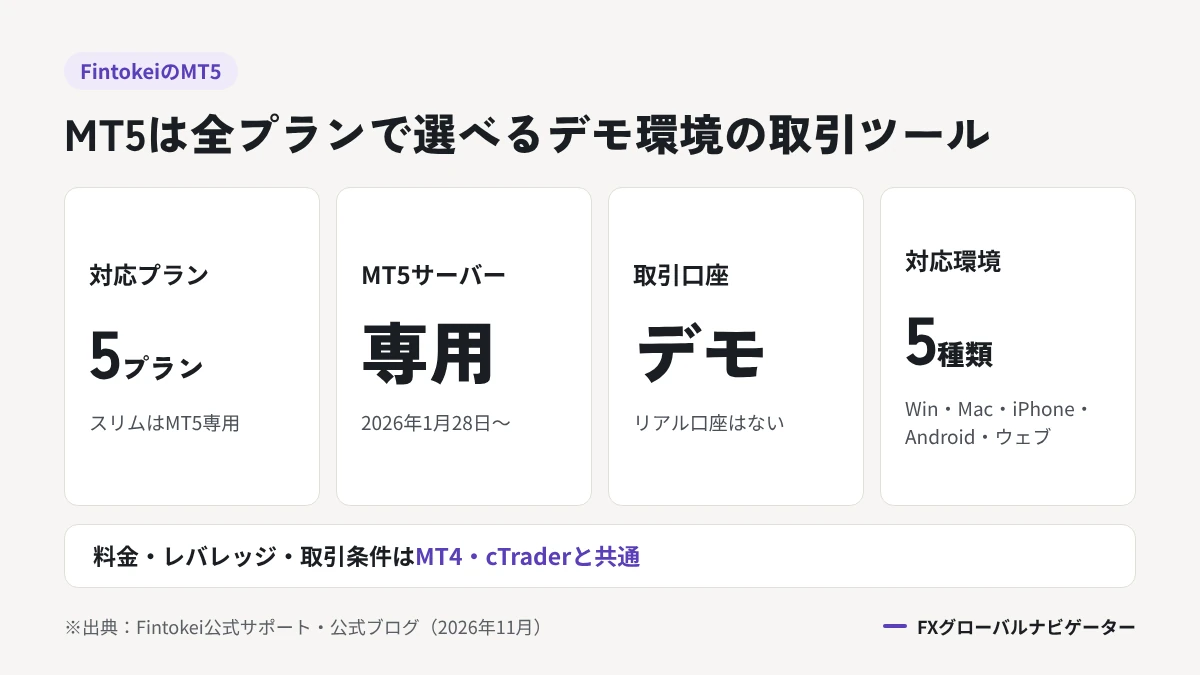
FintokeiのMT5は、入門・チャレンジ・スイング・速攻プロ・スリムの全プランで選べる取引プラットフォームです。
2026年1月28日以降に発行された口座は、Fintokei専用のMT5サーバーで動いています。
取引口座はすべてデモ環境で、パソコン・スマホ・ブラウザのどれからでも利用できます。
Fintokeiの仕組みやプラン全体の特徴は「Fintokeiの評判・口コミ」でまとめているので、参考にしてください。
MT5の位置づけを、対応プラン・サーバー・口座の性質・対応端末の順に見ていきます。
全プランでMT5を選択できる
Fintokeiは、入門・チャレンジ・スイング・速攻プロの4プランで、MT4・MT5・cTraderから取引プラットフォームを選べます。
チャレンジプラン・スリムはMT5だけで利用できるプランで、ほかのプラットフォームは選べません。
| プラン | MT4 | MT5 | cTrader | TradingView |
|---|---|---|---|---|
| 入門プラン | ○ | ○ | ○ | ○(cTrader経由) |
| チャレンジプラン | ○ | ○ | ○ | ○(cTrader経由) |
| チャレンジプラン・スイング | ○ | ○ | ○ | ○(cTrader経由) |
| 速攻プロプラン | ○ | ○ | ○ | ○(cTrader経由) |
| チャレンジプラン・スリム | × | ○ | × | × |
プラットフォームはプランを購入する手続きの中で選び、口座ごとに固定されます。
速攻プロプランやチャレンジプランなど、どのプランを選んでもMT5の操作方法は変わりません。
プランごとの料金やルールは「Fintokeiプラン比較」で一覧にしているので、参考にしてください。
どのプランが合うか迷う場合は、「Fintokeiのおすすめプラン」で資金と取引スタイル別の選び方を紹介しています。
Fintokei専用のMT5サーバーで稼働
Fintokeiは、2026年1月28日に公式ブログでFintokei専用のMT5サーバーへの移行を発表しました。
新しく購入したMT5の口座と、次のステップへ昇格した口座は、新サーバー「Fintokei-MT5-Server1」で発行されます。
それより前から使っている口座は従来のサーバーのまま利用でき、移行の手続きはいりません。
公式ブログによると、新旧のサーバーで取引条件に違いはないとされています。
口座がどちらのサーバーにあるかでログイン時に選ぶサーバー名が変わるため、詳しくは「FintokeiのMT5のログイン方法」の章で整理します。
MT5の取引口座はすべてデモ環境
FintokeiのMT5で使う取引口座は、すべてデモ環境の口座です。
Fintokeiは金融サービスを提供しておらず、口座は流動性提供業者の実際の市場価格を使ったデモ口座だと公式に案内しています。
MT4のサーバー名に「Demo」と付いているのもそのためで、Fintokeiにはリアル口座が用意されていません。
公式は、重要な経済指標の発表時や流動性が低い時間帯に、デモ環境の挙動が実際のリアル口座と異なる場合があると注記しています。
評価を通過したあとの報酬は、デモ口座の成績に応じてFintokeiが支払う仕組みです。
ただし、デモ環境で出た利益がそのまま現実に還元されるものではない点は理解しておく必要があります。
パソコン・スマホ・ブラウザのすべてに対応
FintokeiのMT5は、Windows・Mac・iPhone・Android・ウェブ版の5つの環境で利用できます。
| 端末 | 主な用途 | EA |
|---|---|---|
| Windows・Mac(パソコン版) | チャート分析・EAの稼働・細かな注文 | ○ |
| iPhone・Android(アプリ版) | 外出先での値動きの確認と発注 | × |
| ウェブ版(ブラウザ) | インストールできない環境での取引 | × |
同じ口座番号とパスワードで、パソコンとスマホの両方からログインできる点も便利です。
ダウンロードの手順は次の章、ログインの手順は「ログイン方法」の章で、端末ごとに紹介します。
分析とEAはパソコン版、外出先の確認はスマホ版と使い分けると、取引の機会を逃しにくくなります。
\無料トライアルは各プラン2回まで/
公式サイト:https://www.fintokei.com/jp/
FintokeiのMT5とMT4・cTraderの違い
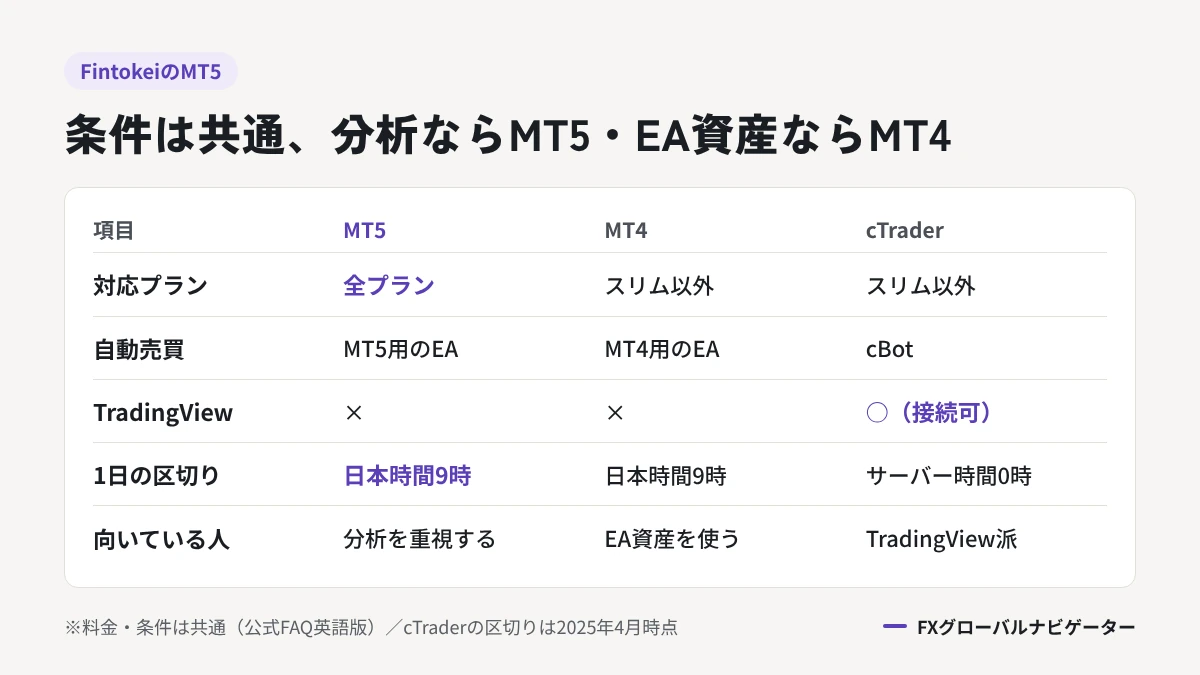
英語版の公式FAQによると、FintokeiでMT5・MT4・cTraderのどれを選んでも、料金・レバレッジ・取引条件は変わりません。
違いが出るのは、分析機能・使えるEA・TradingViewとの連携の3点です。
| 項目 | MT5 | MT4 | cTrader |
|---|---|---|---|
| 対応プラン | 全プラン(スリムを含む) | スリム以外 | スリム以外 |
| 自動売買 | MT5用のEA | MT4用のEA | cBot(cTrader用) |
| TradingView連携 | × | × | ○ |
| ルールの基準時間 | UTC0時(日本時間9時) | UTC0時(日本時間9時) | サーバー時間0時 |
| 取引銘柄の表記 | 末尾「p」(スリムは「z」) | 末尾「p」 | 末尾「_P」(評価中) |
| 向いている人 | 分析機能を重視する人 | 手持ちのEAを使いたい人 | TradingViewで取引したい人 |
cTraderの基準時間は、2025年4月の公式の告知時点の情報です。
分析のしやすさで選ぶならMT5、手持ちのEAを使うならMT4、TradingViewで取引したいならcTraderが候補になります。
選ぶときの判断材料を、6つの観点から整理しました。
料金・レバレッジ・取引条件はプラットフォーム共通
英語版の公式FAQは、MT4・MT5・cTraderのどれを選んでも料金・レバレッジ・取引条件に違いはないと明記しています。
日本語版のFAQには同じ記載がないため、本記事は英語版の記述を根拠にしています。
参加費やルールが同じなので、プラットフォームは使い慣れたツールや分析のしやすさで選んで問題ありません。
取引手数料も、通常のプランはFX・貴金属が1ロット往復6ドル、株価指数・原油は無料で、プラットフォームによる差は設けられていません。
なお、チャレンジプラン・スリムはMT5しか選べないため、この比較の対象外です。
MT5は時間足と注文方法が多く分析しやすい
MT5は、MT4と比べて時間足と注文方法の種類が多いプラットフォームです。
| 項目 | MT5 | MT4 |
|---|---|---|
| 時間足 | 21種類 | 9種類 |
| 待機注文の種類 | 6種類(ストップリミット注文を含む) | 4種類 |
| 経済指標カレンダー | 標準で搭載 | なし |
| ストラテジーテスター | マルチスレッドで高速 | シングルスレッド |
2分足や8時間足のように中間の時間足を使えるため、エントリーのタイミングを細かく確かめられます。
Fintokeiの公式MT5ページ(英語)も、経済指標カレンダー・拡張された時間足・高度なバックテスト機能をMT5の特長に挙げています。
経済指標の発表時刻をチャートと同じ画面で確かめられるのは、1日の損失率を守るうえでも役立つ機能です。
これから新しくプラットフォームを覚えるなら、機能の多いMT5から始めるのがおすすめです。
MT4は手持ちのEA・インジケーターを使い続けられる
MT4用のEAやインジケーターは、MT5では動きません。
MT5はプログラム言語(MQL5)がMT4(MQL4)と異なり、ファイルに互換性がないためです。
国内FXでMT4のEAやインジケーターを作り込んできた場合は、FintokeiでもMT4を選ぶと同じ環境で取引できます。
MT4のサーバーは「PurpleTradingSC-03Demo」の1つだけで、MT5のように口座の発行日で分かれていません。
MT4のログイン手順は「Fintokeiのログイン方法」で解説しています。
TradingViewはcTraderで利用可能
TradingViewで取引するには、購入時にcTraderを選び、cTraderの口座から接続します。
MT5の口座はTradingViewに接続できないため、TradingViewで分析から発注まで済ませたい場合はcTraderを選ぶのが無難です。
チャレンジプラン・スリムはcTraderを選べないので、TradingViewも利用できません。
TradingViewでチャートを見ながらMT5で発注することはできますが、その場合は注文を別の画面で出すことになります。
TradingViewとの接続の手順は「Fintokeiのログイン方法」で紹介しています。
チャレンジプラン・スリムはMT5専用
チャレンジプラン・スリムは、MT5だけで利用できるプランです。
スリムのMT5口座では、取引できる銘柄の末尾が通常の「p」ではなく「z」(例:EURUSDz)になります。
日本時間9時〜26時は主要16通貨ペアのスプレッドを0.0pipsからに抑えた設計で、取引手数料は1ロット往復500円です。
通常のプランとスリムの口座を並行して使う場合は、気配値表示に出す銘柄を口座ごとに確かめてください。
スリムの条件は「Fintokeiスリムプラン」で詳しく解説しているので、参考にしてください。
取引前ならプラットフォームを変更できる
Fintokeiは、ステップ1で取引履歴がない口座に限り、プラットフォームの変更を受け付けています。
- 発行された口座では取引をしない
- 口座番号を添えて、日本語サポート(jpsupport@fintokei.com)へメールで依頼する
- 既存の口座が削除され、同じプランで新しい口座が作られる
- 新しい口座のログイン情報をMyFintokeiで確かめる
取引履歴がある口座は変更できないため、別のプラットフォームを使いたい場合はプランを買い直すことになります。
MT4とMT5で迷っているなら、口座が発行されたあと、取引を始める前に決めておくのが確実です。
プランそのものを変えたい場合の条件は、「よくある質問」で紹介しています。
\運用デモ資金は最大5,000万円/
公式サイト:https://www.fintokei.com/jp/
FintokeiのMT5のダウンロード・インストール方法
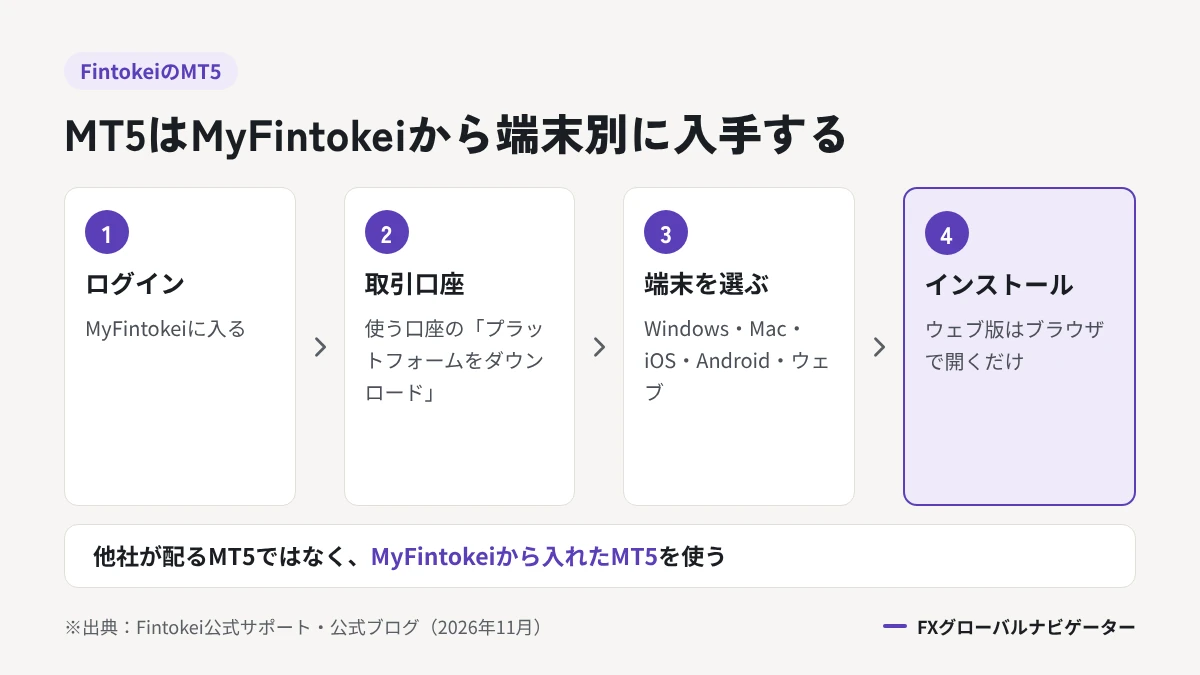
FintokeiのMT5は、MyFintokeiの「プラットフォームをダウンロード」から、使う端末に合ったものを入れます。
パソコンはWindows版とMac版、スマホはiPhone版とAndroid版が用意されており、ブラウザで使うウェブ版はインストールが不要です。
他社が配っているMT5ではFintokeiの口座にログインできない場合があるため、MyFintokeiから入れるのが確実です。
入手先を確かめてから、端末ごとの入れ方に進みます。
MyFintokeiの取引口座画面から入手する
MT5のインストーラーは、MyFintokeiの「取引口座」画面にある「プラットフォームをダウンロード」から入手できます。
- MyFintokeiにログインする
- 「取引口座」タブ(ダッシュボードの「有効な取引口座」でも可)を開く
- 使う口座の「プラットフォームをダウンロード」をクリックする
- Windows・Mac・Android・iOS・ウェブから使う端末を選ぶ
ダウンロードのボタンは口座ごとに表示されるため、複数の口座を持っている場合は使う口座の行から開いてください。
ログイン情報を確かめる口座の詳細も同じ「取引口座」にまとまっており、インストールのあとに続けて確認できます。
Windows版MT5をインストール
Windows版は、MyFintokeiで「Windows」を選んでインストーラーをダウンロードし、実行するとインストールが始まります。
- MyFintokeiの「プラットフォームをダウンロード」で「Windows」を選ぶ
- ダウンロードしたインストーラー(.exe)を開く
- 利用規約を確認して画面の案内に沿って進める
- インストールが終わったらMT5を起動する
2026年1月28日以降に発行された口座は、公式ブログが案内するFintokei専用インストーラーを使ってください。
新サーバーは接続先が変わっているため、公式ブログはパソコン版をクリーンインストール(入れ直し)するのがもっとも確実だとしています。
すでに別のMT5を入れている場合は、上書きせずに新しいフォルダへインストールすると、ほかの口座の設定を残せます。
Mac版MT5をインストール
Fintokeiの公式サポートは、パソコンの対応OSとしてWindowsとMacの両方を挙げています。
Mac版も、MyFintokeiの「プラットフォームをダウンロード」で「Mac」を選んで入手します。
ダウンロードしたファイルを開き、画面の案内に沿って進めるとインストールは完了です。
Macで起動しない場合は、ウェブ版を使うか、日本語サポートに状況を伝えて案内を受けると解決が早くなります。
ウェブ版ならMacでもインストールせずに取引できるため、先にウェブ版で口座の動作を確かめておく方法もあります。
iPhone・Android版MT5アプリをダウンロード
スマホでは、App StoreまたはGoogle Playで「MetaTrader 5」アプリを入れます。
MyFintokeiの「プラットフォームをダウンロード」にも、iOSとAndroidの入手先が並んでいます。
似た名前のアプリと取り違えないよう、開発元がMetaQuotes Ltd.のアプリを選んでください。
Fintokeiの公式アプリは成績の管理や報酬の申請が中心の別のアプリで、MT5の口座へのログインにはMT5アプリを使います。
スマホ版のログイン手順は、iPhoneとAndroidで画面が違うため、次の章で分けて紹介します。
ウェブ版MT5はインストール不要
ウェブ版は、MyFintokeiの「プラットフォームをダウンロード」で「ウェブ」を選ぶと、ブラウザでそのまま開けます。
会社のパソコンなど、ソフトをインストールできない環境でも取引できるのが利点です。
一方で、ウェブ版ではEAやカスタムインジケーターを使えません。
分析やEAの稼働はパソコン版に任せ、ウェブ版は外出先での確認と発注に使うと、役割を分けられます。
FintokeiのMT5のログイン方法
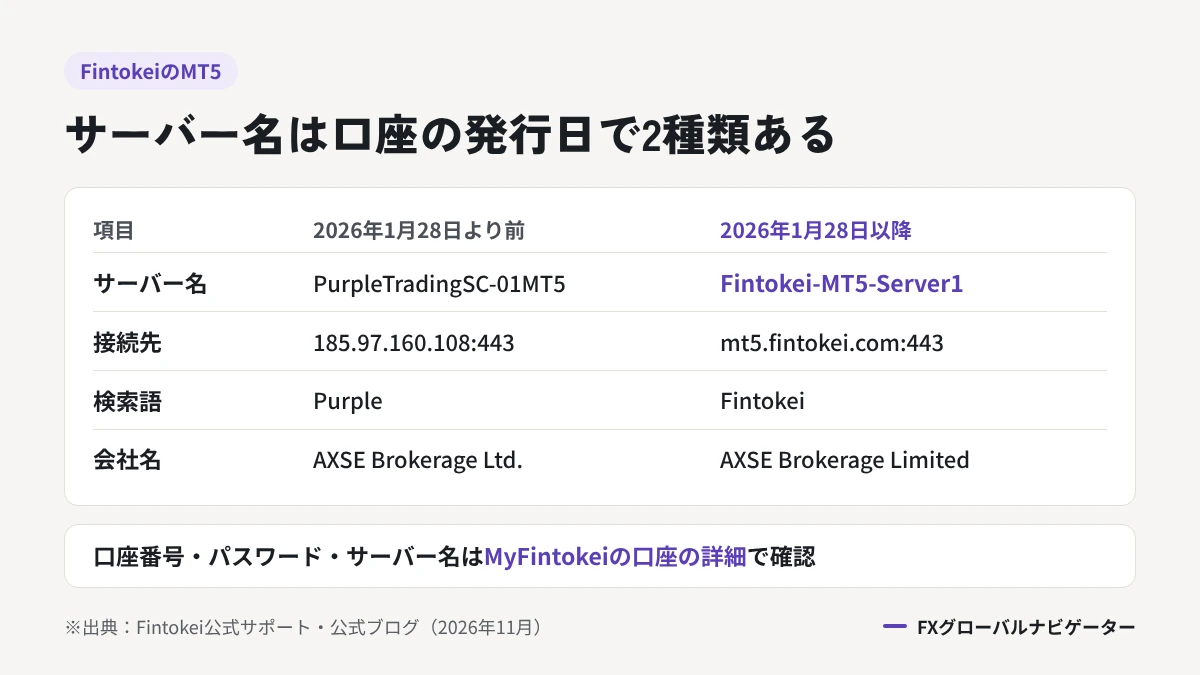
FintokeiのMT5にログインするには、口座番号・パスワード・サーバー名の3つが必要です。
3つの情報はすべて、MyFintokeiの「取引口座」から開く口座の詳細画面で確かめられます。
サーバー名は口座の発行日によって異なり、2026年1月28日以降の口座は「Fintokei-MT5-Server1」に接続します。
MyFintokeiそのもののログインやパスワードの再設定は「Fintokeiのログイン方法」で解説しているので、参考にしてください。
ログイン情報の確認から端末別の手順まで、6つに分けてまとめました。
口座番号・パスワード・サーバー名を確認
MT5のログイン情報は、MyFintokeiの「取引口座」→「詳細」で確認できます。
| 項目 | 内容 | 確認する場所 |
|---|---|---|
| ログイン | 取引口座の口座番号 | MyFintokeiの口座の詳細 |
| パスワード | 取引口座のパスワード | MyFintokeiの口座の詳細 |
| サーバー | 口座の発行日で異なる | MyFintokeiの口座の詳細 |
公式のiOS版の案内は、セキュリティ上の理由でログインパスワードをメールで送らなくなったとしています。
日本語版のパソコン版の案内には「口座開設時のメールに記載」と残っていますが、英語版はMyFintokeiでの確認だけを案内しており、記述が分かれているのが現状です。
メールが見当たらない場合も慌てず、MyFintokeiの表示を正として確かめてください。
パスワードは記号を含むことが多いため、手で打たずにコピー&ペーストで入れると入力ミスを防げます。
口座の発行日によってサーバー名が異なる
FintokeiのMT5は、口座の発行日によってログインするサーバーが異なります。
| 口座の発行日 | サーバー名 | IPアドレス(接続先) | 検索語 | 選ぶ会社名 |
|---|---|---|---|---|
| 2026年1月28日より前 | PurpleTradingSC-01MT5 | 185.97.160.108:443 | Purple | AXSE Brokerage Ltd. |
| 2026年1月28日以降 | Fintokei-MT5-Server1 | mt5.fintokei.com:443 | Fintokei | AXSE Brokerage Limited |
新サーバーで発行されるのは、新しく購入したMT5の口座と、次のステップへ昇格して発行された口座です。
そのため、1月28日より前にチャレンジを始めた場合でも、昇格後の口座は新サーバーになります。
同じ人が旧サーバーの口座と新サーバーの口座を両方持つことも珍しくありません。
公式サポートの表は「2026年1月28日以前」「2026年1月28日以降」と、どちらにも28日を含めて記載しています。
境目の日に発行された口座で迷う場合は、MyFintokeiの口座の詳細に表示されたサーバー名に合わせてください。
- MyFintokeiの口座の詳細に表示されたサーバー名と同じものを選ぶ
- 昇格して新しく発行された口座は、新サーバー「Fintokei-MT5-Server1」で探す
- 会社名は「Ltd.」(旧)と「Limited」(新)の違いしかないため、末尾まで見比べる
サーバー名をひとつ取り違えるだけでログインに失敗するため、最初に口座の詳細で確かめておくと手間が省けます。
パソコン版MT5にログイン
パソコン版は、MT5を起動して「ファイル」→「取引口座にログイン」から口座番号・パスワード・サーバーを入れます。
- MT5を起動する
- 左上の「ファイル」から「取引口座にログイン」を選ぶ
- ログイン(口座番号)とパスワードを入れる
- サーバー欄で口座に合ったサーバーを選ぶ
- 「パスワードを保存」にチェックを入れて「OK」を押す
ログインに成功すると、画面右下に通信の状況が表示され、気配値表示に価格が流れ始めます。
サーバー欄の候補に目的のサーバーが出ない場合は、「口座に合ったサーバーを選び直す」の手順で追加してください。
iPhone版MT5アプリにログイン
iPhone版は、アプリ右下の「設定」→「新規口座」からサーバーを検索してログインします。
- アプリを起動し、画面右下の「設定」をタップする
- 「新規口座」に進む(「既存のアカウントにログイン」が出た場合はそれを選ぶ)
- 検索欄に、新サーバーの口座は「Fintokei」、旧サーバーの口座は「Purple」と入れる
- 一覧から口座に合ったサーバーを選ぶ
- 口座番号とパスワードを入れて「サインイン」をタップする
「パスワードを保存」をオンにしておけば、次回からパスワードの入力を省けます。
検索で何も出ないときは、検索語を「PurpleTrading」のように変えて試してください。
Android版MT5アプリにログイン
Android版は、画面左上のメニューからサーバーを検索して口座を追加します。
- アプリを起動し、画面左上のメニュー(三本線)をタップする
- 「開始する」(ほかの口座を使ったことがある場合は「口座管理」)に進む
- 右上の「+」をタップし、サーバーを検索して選ぶ
- ログイン(口座番号)とパスワードを入れて「ログイン」をタップする
検索語はiPhone版と同じく、新サーバーの口座が「Fintokei」、旧サーバーの口座が「Purple」です。
1つのアプリに複数の口座を追加しておけば、「口座管理」から切り替えて使えます。
ウェブ版MT5にログイン
ウェブ版は、MyFintokeiの口座の行からブラウザで開くと使えます。
MyFintokeiにログインしたら、「取引口座」で使う口座の「プラットフォームをダウンロード」を押してください。
「ウェブ」を選ぶとブラウザにMT5の画面が表示されます。
あとは口座番号とパスワードを入れれば、ログインは完了です。
共用のパソコンで使った場合は、取引を終えたらログアウトしてからブラウザを閉じると安心です。
FintokeiのMT5にログインできないときの対処法
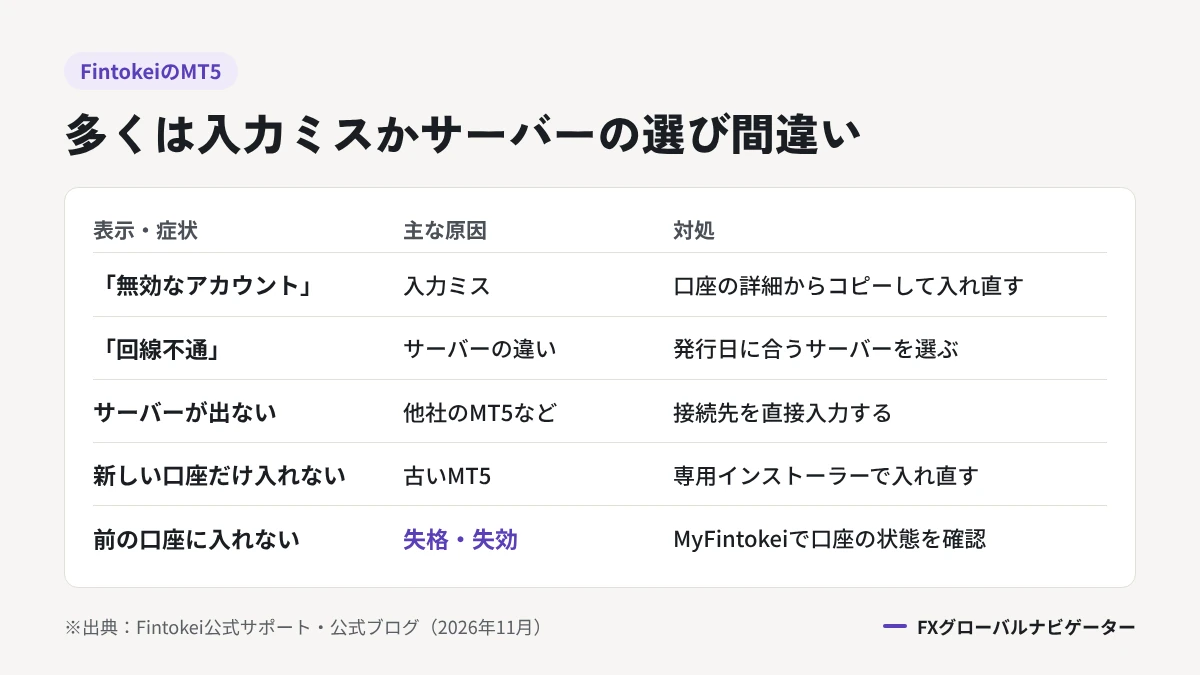
FintokeiのMT5にログインできない原因の多くは、入力ミスかサーバーの選び間違いです。
| 表示・症状 | 主な原因 | 対処 |
|---|---|---|
| 「無効なアカウント」 | 口座番号・パスワードの入力ミス | MyFintokeiの表示をコピーして入れ直す |
| 「回線不通」 | サーバーの選び間違い・入力ミス | 口座の発行日に合ったサーバーを選ぶ |
| サーバーが一覧に出ない | 検索語の違い・他社のMT5 | 「Purple」「Fintokei」で検索するかIPアドレスを入力する |
| 新しい口座だけ入れない | 旧サーバー用の古いMT5を使っている | Fintokei専用インストーラーで入れ直す |
| 以前は入れた口座に入れない | 口座の失格・失効 | MyFintokeiで口座の状態を確認する |
この章はMT5に固有の原因に絞っており、MyFintokeiに入れない場合やパスワードを忘れた場合は「Fintokeiのログイン方法」の対処法が参考になります。
上から順に試すと、原因を早く切り分けられます。
口座番号とパスワードの入力ミスを確認する
パソコン版で画面右下に「無効なアカウント」「回線不通」と出る場合、公式はログイン情報の入力ミスの可能性が高いとしています。
口座番号やパスワードの前後に余分なスペースが入っていないかも、公式が確認を求めているポイントです。
MyFintokeiの口座の詳細からコピーすると、末尾の空白まで一緒に貼り付けてしまうことがあります。
入れ直すときは、メモ帳などに一度貼り付けて空白を消してから使うと確実です。
MT4とMT5の口座を両方持っている場合は、口座の詳細でプラットフォームの表記も確かめてください。
口座に合ったサーバーを選び直す
サーバーが合っていない場合は、「ファイル」→「口座を開く」からブローカーを検索して選び直します。
- 「ファイル」から「口座を開く」を選ぶ
- 旧サーバーの口座は「Purple」、新サーバーの口座は「Fintokei」と検索する
- 旧サーバーは「AXSE Brokerage Ltd.」、新サーバーは「AXSE Brokerage Limited」を選ぶ
- 「既存の取引口座と接続する」を選び、口座番号とパスワードを入れる
2つの会社名は末尾が違うだけなので、取り違えると「回線不通」のままになります。
どちらの口座か分からない場合は、MyFintokeiの口座の詳細に表示されたサーバー名を基準にしてください。
サーバー欄にIPアドレスを直接入力する
サーバーが一覧に出てこない場合は、サーバー欄にIPアドレスを直接貼り付ける方法があります。
| 口座 | 入力する値 |
|---|---|
| MT5(2026年1月28日より前の口座) | 185.97.160.108:443 |
| MT5(2026年1月28日以降の口座) | mt5.fintokei.com:443 |
| MT4 | 185.97.161.134:443 |
公式は、ログイン情報を確かめても改善しない場合の手順として、この値をサーバー欄にコピー&ペーストする方法を案内しています。
末尾の「:443」まで含めて、表の値をそのまま貼り付けてください。
新サーバーは数字のIPアドレスではなく、「mt5.fintokei.com」という名前で指定する点も旧サーバーとの違いです。
他社のMT5ではなくFintokeiのMT5を使う
公式サポートは、他のブローカーのプラットフォームを使わず、Fintokeiが提供するプラットフォームでログインするよう案内しています。
海外FXや国内FXで使っていたMT5に、Fintokeiの口座を追加しようとしてつまずく例は少なくありません。
他社が配っているMT5には、その会社のサーバー情報があらかじめ登録されています。
その状態でFintokeiのサーバーを探すより、MyFintokeiから入手したMT5を別に入れるほうが早く解決します。
- MT5のインストール先のフォルダ名に、他社の名前が入っていないか見る
- デスクトップのアイコンやスタートメニューの名前に、他社の社名が入っていないか見る
- 迷ったら、MyFintokeiから入手したMT5を新しいフォルダにインストールする
他社の口座とFintokeiの口座を両方使う場合も、MT5をそれぞれ別に入れておくと、ログインの切り替えで迷いません。
他社のMT5で一度ログインできた場合も、公式が推奨する環境ではないため、取引を始める前にFintokeiのMT5へ切り替えておくのがおすすめです。
Fintokei専用インストーラーで再インストールする
新サーバーの口座で入れない場合は、Fintokei専用インストーラーでMT5を入れ直すのがもっとも確実です。
新サーバーは接続先が変わっており、公式ブログはパソコン版のクリーンインストール(入れ直し)を推奨しています。
公式サポートも、念のため新しいMT5アプリをダウンロードして使うよう案内しています。
公式ブログには専用インストーラーのダウンロード先が書かれていないため、MyFintokeiの「プラットフォームをダウンロード」から改めて入手するのが確実です。
スマホ版は入れ直す必要がなく、ログアウトしてから「Fintokei」でサーバーを検索し直せば、新サーバーの口座に入れます。
失格・失効した口座でないか確認する
公式サポートは、失格となり無効化された口座では取引プラットフォームにログインできなくなると明記しています。
無料トライアル以外の口座は、土日も含めて30日間取引がないと失格になる仕組みです。
無料トライアルの口座は30日のルールの対象外で、代わりに14日間の有効期限が設けられています。
取引のない日数は、MyFintokeiの口座の詳細にある「統計」で確かめられます。
損失率の超過で失格した場合も同じで、以前は入れた口座に急に入れなくなったときは、まずMyFintokeiで口座の状態を確認してください。
FintokeiのMT5の設定と使い方(パソコン版)
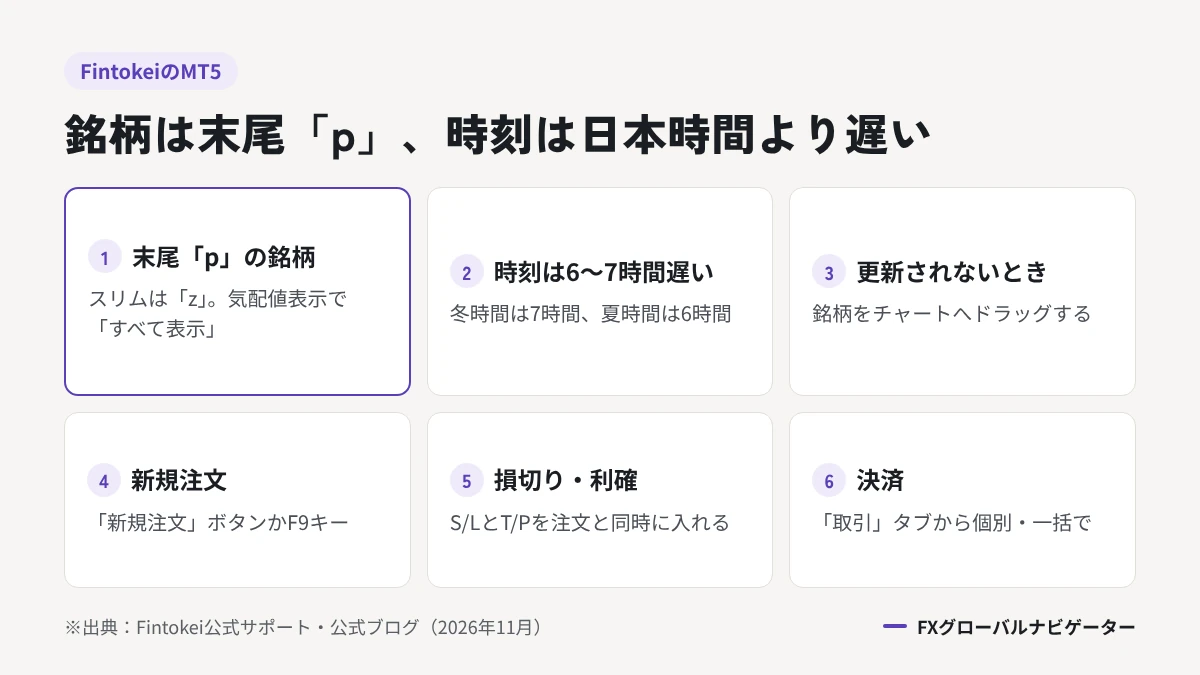
パソコン版のMT5は、取引を始める前に銘柄の表示と時刻の見方を設定しておくと、注文でつまずきにくくなります。
前半の3つは初期設定、後半の3つは注文から決済までの操作です。
Fintokeiで取引できるのは末尾に「p」が付いた銘柄で、チャートの時刻は日本時間より6〜7時間遅れています。
初期設定から決済まで、実際に触る順に紹介します。
気配値表示に末尾「p」の銘柄を表示する
FintokeiのMT5で取引できるのは、末尾に「p」が付いた銘柄(例:EURUSDp)です。
| 口座 | 末尾の表記 | 例 |
|---|---|---|
| MT4・MT5(スリム以外) | p | EURUSDp |
| MT5(チャレンジプラン・スリム) | z | EURUSDz |
| cTrader(評価中) | _P | EURUSD_P |
| cTrader(プロ口座) | .(ドット) | EURUSD. |
気配値表示に目的の銘柄がない場合は、気配値表示の上で右クリックし、「すべて表示」を選ぶと全銘柄が並びます。
末尾の記号がない銘柄では取引できないため、チャートを開く前に銘柄名の末尾を確かめてください。
取扱銘柄とレバレッジの一覧は「Fintokeiの取扱銘柄一覧」で紹介しているので、参考にしてください。
チャートの時刻は日本時間より6〜7時間遅い
FintokeiのMT5のチャートは、日本時間より冬時間は7時間、夏時間は6時間遅い時刻で表示されます。
| 期間 | サーバー時間 | 日本時間との差 | チャートの0時 |
|---|---|---|---|
| 夏時間(3月下旬ごろ〜) | GMT+3 | 6時間遅い | 日本時間の6時 |
| 冬時間(11月初旬ごろ〜) | GMT+2 | 7時間遅い | 日本時間の7時 |
サーバー時間は東ヨーロッパ時間(EET)が基準で、日足の区切りをニューヨーク市場の17時(米国東部時間)のクローズに合わせるための設定です。
2026年11月時点は冬時間のため、チャートの0時は日本時間の朝7時にあたります。
日本時間に直したい場合は、チャートの時刻に冬時間なら7時間、夏時間なら6時間を足すと換算できます。
経済指標の発表時刻を確かめるときも、日本時間の予定表とチャートの時刻を取り違えないよう注意してください。
この時刻のずれは損失率の1日の区切りを読むときにも影響するため、「損失率の判定は日本時間9時が基準」で詳しく説明します。
チャートが更新されないときは銘柄をドラッグする
チャートに「Waiting for Update」と表示されて動かない場合は、気配値表示から銘柄をチャートにドラッグ&ドロップすると表示が戻ります。
別の方法として、末尾「p」の銘柄を右クリックし、「チャートウィンドウ」で開き直しても構いません。
この表示は、取引できない銘柄のチャートを開いているときにも出やすい傾向です。
ログインの直後に出た場合は、少し待ってから銘柄を入れ替えると解消するケースもあります。
新規注文(成行・指値・逆指値)の出し方
新規注文は、ツールバーの「新規注文」ボタンかキーボードのF9キーで注文画面を開いて出します。
| 注文方法 | 内容 | 使う場面 |
|---|---|---|
| 成行注文 | 今の価格ですぐに売買する | すぐにポジションを持ちたいとき |
| 指値注文(Buy Limit / Sell Limit) | 今より有利な価格を指定して待つ | 押し目買い・戻り売り |
| 逆指値注文(Buy Stop / Sell Stop) | 今より不利な価格を指定して待つ | 高値・安値の更新に乗るとき |
| ストップリミット注文 | 指定した価格に達したら指値注文を出す | ブレイク後の押し目を待つとき |
注文画面では、銘柄・数量(ロット)・注文の種類を選び、成行なら「売り」か「買い」を押します。
指値・逆指値は「注文種別」で「指値注文」を選んでから、種類と価格を指定してください。
チャートの左上に出る売買ボタンから発注する「ワンクリック取引」も、「ツール」→「オプション」の「取引」で有効にできます。
ロットは損失率の上限から逆算して決めるのが基本で、計算の考え方は「Fintokei攻略のコツ」で紹介しています。
損切り・利確を注文と同時に設定する
FintokeiのMT5では、注文と同時に損切り(SL)と利確(TP)を入れておくのが基本です。
注文画面の「決済逆指値(S/L)」に損切りの価格、「決済指値(T/P)」に利確の価格を入れて発注します。
Fintokeiは1日の損失率と全体の損失率で失格を判定するうえ、1つのトレードアイデアの損失が初期資金の3%を超えると警告の対象になります。
- 含み損が膨らみ、1日の損失率を超えた時点で失格になる
- 1つのトレードアイデアで初期資金の3%を超える損失は、警告の対象になる(3%ルール)
- 回線や端末のトラブルで決済できない間も、損失が広がり続ける
編集部がチャレンジプランに合格したときは、1回の損失が現在の残高の1%に収まるよう、損切りの位置とロットを決めていました。
損失率の基準と区切りの時刻は、「FintokeiのMT5を利用する際の注意点」で整理しています。
ポジションの決済・一括決済
保有中のポジションは、画面下の「取引」タブから決済します。
- 個別に決済する:「取引」タブのポジションをダブルクリックし、注文画面で決済のボタンを押す
- 素早く決済する:ポジションの行の右端にある「×」を押す
- まとめて決済する:「取引」タブで右クリックし、メニューから一括で決済する(ワンクリック取引を有効にしておく)
報酬を申請する前には、保有中のポジションをすべて決済しておかなければなりません。
申請のタイミングは「よくある質問」で紹介しています。
週末をまたいでポジションを持つ場合の扱いは「Fintokeiは土日に取引できる?」で解説しています。
FintokeiのMT5でEA(自動売買)を使う方法
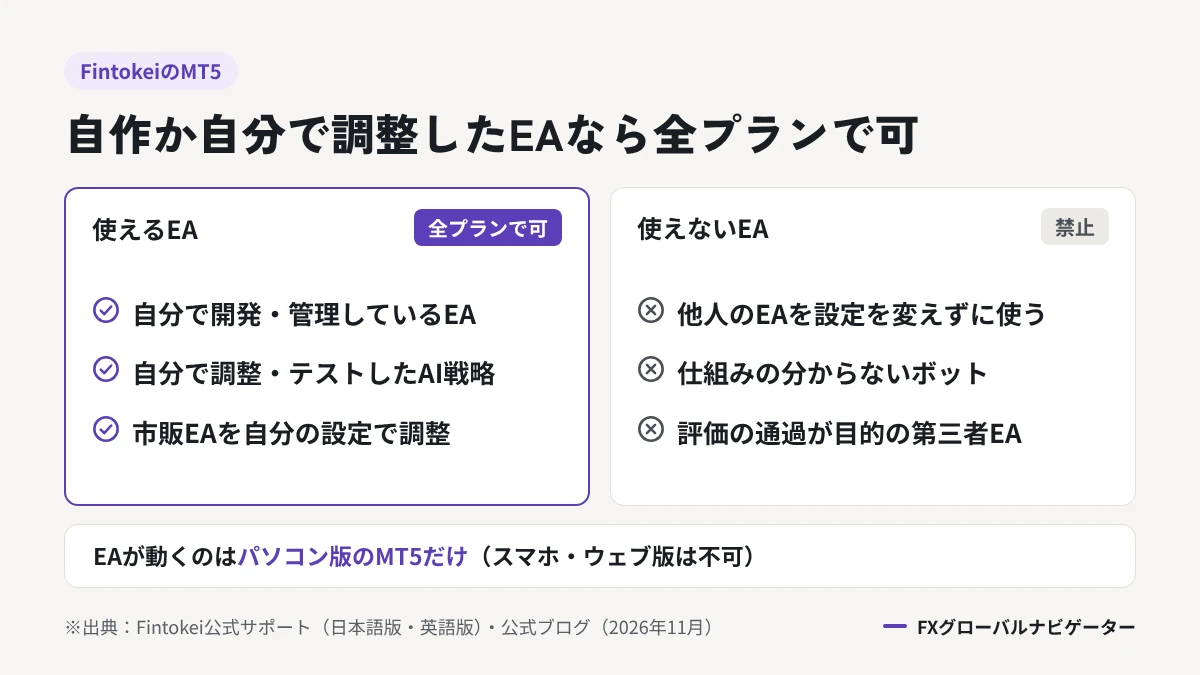
FintokeiのMT5では、EA(自動売買)を全プランで使えます。
ただし、使えるのは自分で作ったEAか、自分で設定を調整したEAに限られます。
他人が作ったEAを設定を変えずに使うことは、利益が出ていても禁止です。
EAはパソコン版のMT5でだけ動き、スマホ版やウェブ版では稼働できません。
許可と禁止の線引きから、設定とバックテストの手順まで順に確認していきます。
自分で作成・設定したEAは利用可能
Fintokeiは、自分で開発・管理しているEAであれば全プランで利用を認めています。
| 区分 | 内容 |
|---|---|
| 許可 | 自分で開発・管理しているEA |
| 許可 | 自分の戦略を素早く実行するためのシンプルなスクリプト |
| 許可 | 自分で作成・調整・テストしたAI生成の戦略 |
| 許可(英語版FAQ) | 市販・無料のEAを、自分のパラメーターと設定で調整したもの |
| 禁止 | 他人が作ったEAを、設定や調整をせずに使う(利益が出ていても禁止) |
| 禁止 | 仕組みの分からないブラックボックス型のボット |
| 禁止 | 評価の通過を目的とした第三者のEA・サービス |
2026年8月の公式ブログも、EA・自動売買を全プランで利用できると明記しています。
英語版のFAQは、市販や無料のEAでも、自分のパラメーターと設定で調整し、ロジックが自分のもので透明であれば使えるという立場です。
判断の軸は「誰が作ったか」より、「取引の判断とロジックが本人のものか」にあると考えるとわかりやすいでしょう。
自分の手法をEAにした場合は、プランを問わず使えます。
他人のEAを設定を変えずに使うのは禁止
他人が作った市販や無料のEAを、設定や調整を一切せずに使うことは禁止されています。
公式は、利益が出ているEAであっても、この使い方は認めないとしています。
同じEAで複数の人がまったく同じ取引をすると、同時に保有できる初期資金の合計上限を回避することになるためです。
複数口座の初期資金の合計は、チャレンジ系のプランで5,000万円まで、速攻プロプランで3,500万円までと決められています。
本人が判断していない取引では実力を評価できない、という点も公式が挙げている理由の1つです。
- 他人のEAを使う場合は、パラメーターと設定を自分で調整する
- 仕組みの分からないブラックボックス型のEAは使わない
- 大会ではEAが禁止・制限されることがあるため、大会ごとの規約を確かめる
- ルールに合っているか不安な場合は、違反になる前にサポートへ相談する
公式は、EAの設定がルールに合うか不安な場合、事前に相談すれば一緒に確認すると案内しています。
市販のEAを使う場合は、設定を変えた内容を自分で説明できる状態にしておくと安心です。
EAをチャートに設定して稼働する
EAは、データフォルダの「Experts」にファイルを置き、チャートに設定して「アルゴリズム取引」を有効にすると動き始めます。
- 「ファイル」→「データフォルダを開く」から「MQL5」→「Experts」にEAのファイルを置く
- MT5を再起動するか、ナビゲーターで「更新」を選ぶ
- ナビゲーターの「エキスパートアドバイザ」からEAをチャートへドラッグする
- 設定画面で「アルゴリズム取引を許可」にチェックを入れ、パラメーターを確かめる
- ツールバーの「アルゴリズム取引」ボタンを押して有効にする
EAはMT5が起動している間だけ動くため、パソコンを閉じたりスリープにしたりすると止まります。
24時間動かしたい場合はVPS(仮想専用サーバー)を使う方法がありますが、Fintokeiの公式FAQにVPSの利用についての記載は見当たりません。
VPSを使う予定があるなら、事前にサポートへ確認しておくと安心です。
ストラテジーテスターでバックテストする
MT5のストラテジーテスターを使うと、EAを過去の値動きで検証できます。
「表示」→「ストラテジーテスター」(Ctrl+R)で開き、EA・銘柄・期間・時間足を選んで「スタート」を押します。
検証では利益の大きさだけでなく、最大ドローダウンがFintokeiの損失率の範囲に収まっているかを確かめることが大切です。
| プラン | 1日の損失率 | 1日の上限額 | 全体の損失率 | 全体の上限額 |
|---|---|---|---|---|
| チャレンジ系(チャレンジ・スリム・スイング) | -5% | 5万円 | -10% | 10万円 |
| 速攻プロプラン | -2% | 2万円 | -3% | 3万円 |
| 入門プラン(2026年10月21日以降の購入分) | -2% | 2万円 | -8% | 8万円 |
1日の上限額は日本時間9時の有効証拠金が基準のため、残高が増減すると金額も変わります。
バックテストで1日の最大損失が上限に近い設定は、ロットを下げるか損切りを浅くしてから実際の口座で動かすのが安全です。
過去の成績は将来の成績を約束しないため、最初は小さいロットで挙動を確かめてください。
FintokeiのMT5の使い方(スマホ版)
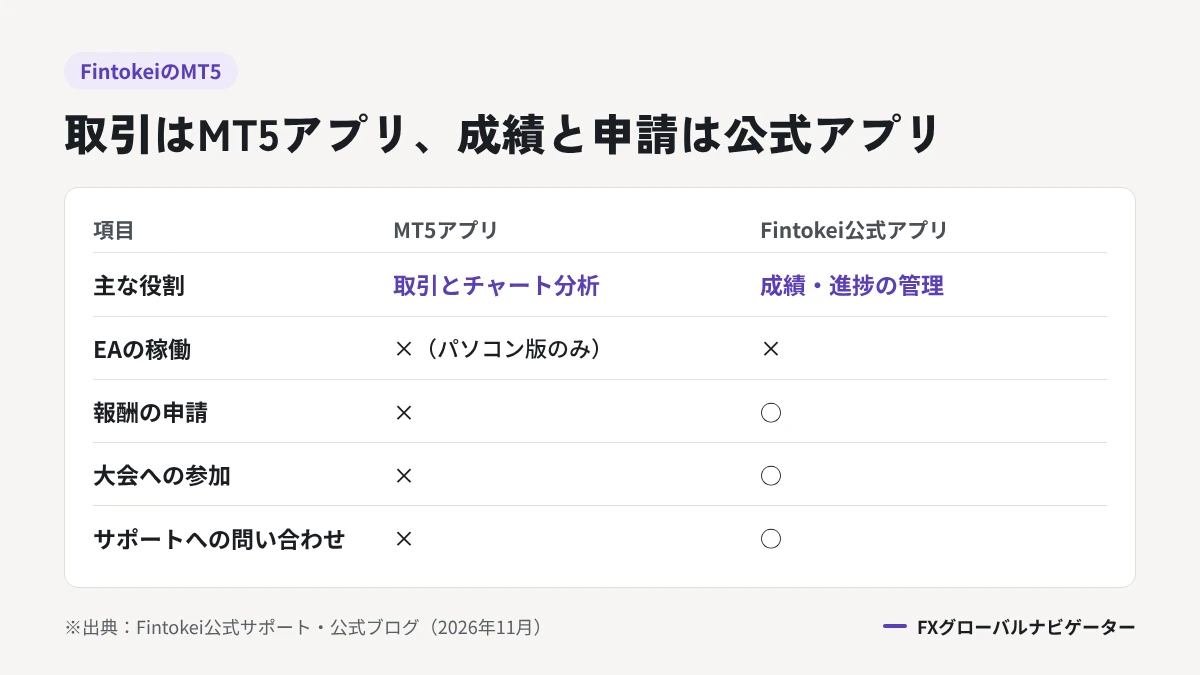
スマホ版のMT5アプリでは、銘柄の追加から新規注文・決済まで、パソコン版と同じ口座で操作できます。
一方で、EAはスマホ版では動かないため、自動売買はパソコン版に任せるしかありません。
成績やルールの進み具合の確認と報酬の申請は、MT5とは別のFintokei公式アプリで行えます。
外出先で使う場面を想定して、4つの操作を取り上げます。
気配値画面で銘柄を追加する
スマホ版では、「気配値表示」タブの右上の「+」から取引したい銘柄を追加します。
- 「気配値表示」タブをタップする
- 一覧に目的の銘柄がなければ、右上の「+」をタップする
- 検索欄に銘柄名を入れるか、カテゴリーから探す
- 末尾「p」の銘柄(スリムは「z」)の緑色の「+」をタップし、「完了」を押す
「気配値表示」タブに戻ると、追加した銘柄が一覧に並びます。
検索欄に「USDJPYp」のように末尾の記号まで入れると、取引できる銘柄だけを絞り込めて便利です。
新規注文と決済の手順
スマホ版の新規注文は、気配値表示の銘柄をタップして注文画面を開くところから始めます。
| 操作 | iPhone版 | Android版 |
|---|---|---|
| 注文画面を開く | 銘柄をタップ→「トレード」 | 銘柄をタップ→「新規注文」 |
| 決済する | 「取引」タブでポジションを左にスワイプ→「決済」 | 「取引」タブでポジションを長押し→「決済」 |
注文画面では、成行か指値・逆指値かを選び、ロットと損切り・利確の価格を入れてから「売り」か「買い」をタップすれば発注は完了です。
損切りと利確はスマホ版でも注文と同時に入れられるため、外出先でもパソコン版と同じ基準で発注できます。
画面が小さく数量を打ち間違えやすいので、発注前にロットの桁を見直す習慣をつけておくと安心です。
スマホ版MT5ではEAを利用できない
EAが動くのはパソコン版のMT5だけで、スマホ版のアプリではEAを稼働できません。
パソコン版で動かしているEAの取引は、スマホ版で同じ口座にログインすれば、保有中のポジションや履歴として確かめられる仕組みです。
スマホ版から手動で決済することもできるため、EAの想定外の動きに気づいたときの止めどころとして役立ちます。
ただし、EAそのものを止めるには、パソコン版で「アルゴリズム取引」を無効にしなければなりません。
Fintokeiアプリで成績と進捗を確認する
Fintokeiの公式アプリでは、成績の管理・報酬の申請・大会への参加などをスマホで行えます。
| 項目 | MT5アプリ | Fintokei公式アプリ |
|---|---|---|
| 主な役割 | 取引とチャート分析 | 成績・進捗の管理と各種の手続き |
| 成績・統計の確認 | 取引履歴のみ | ○ |
| 報酬の申請・履歴 | × | ○ |
| 大会への参加 | × | ○ |
| サポートへの問い合わせ | × | ○ |
公式ページには「アプリ内で直接トレード」とも書かれていますが、注文方法や対応する銘柄の詳細は記載されていません。
そのため、取引とチャート分析はMT5アプリ、成績やルールの進み具合の確認と報酬の申請はFintokei公式アプリと分けて使うのが確実です。
公式ページが案内している入手先はApp Store(iPhone・Apple Watch)です。
FintokeiのMT5を利用する際の注意点
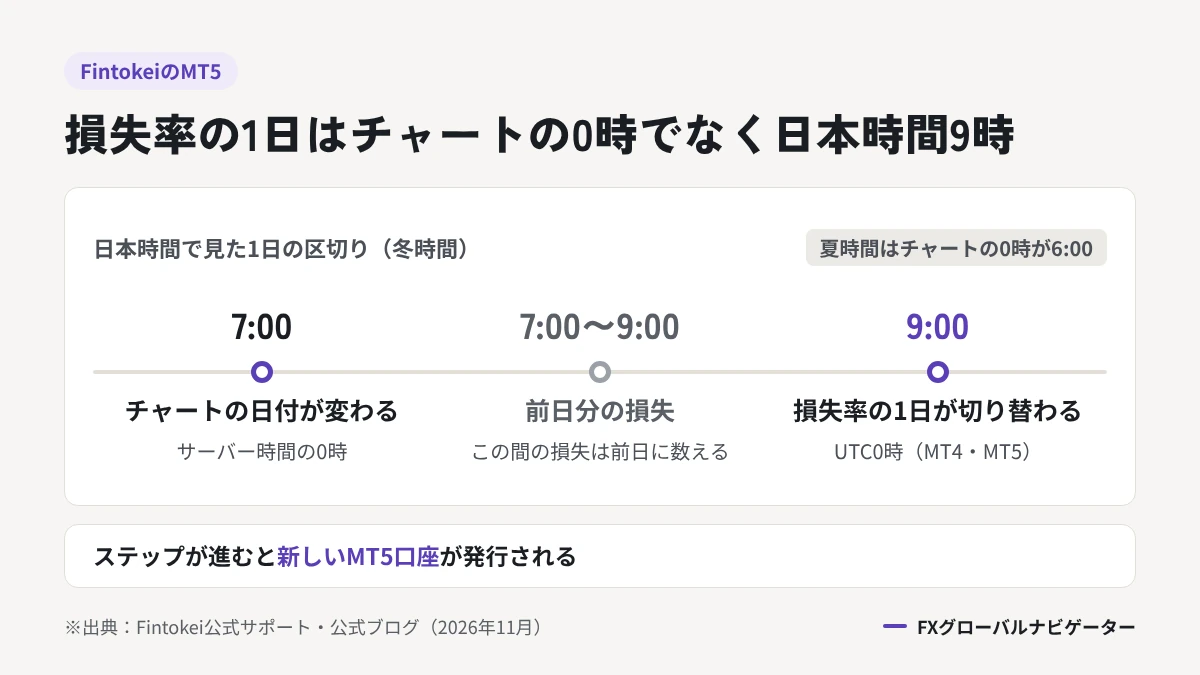
FintokeiのMT5には、MT5の画面だけでは分からないFintokei固有の注意点が4つあります。
損失率の1日の区切りはチャートの0時ではなく日本時間9時で、ステップが進むと新しいMT5口座が発行されます。
新旧のサーバーの口座を同時に使う場合や、MT5の操作に関わる禁止取引にも注意が必要です。
失格や警告につながりやすい順に並べています。
損失率の判定は日本時間9時(UTC0時)が基準
FintokeiのMT4・MT5の取引ルールは、UTC0時(日本時間9時)を1日の区切りにしています。
2025年4月30日の公式の告知で、損失率の計算や取引日数のカウントの基準が、サーバー時間0時からUTC0時に変わりました。
MT5のチャートの0時は日本時間の6時(夏時間)か7時(冬時間)のため、チャートの日付が変わっても損失率の1日はまだ切り替わりません。
冬時間なら日本時間の7〜9時、夏時間なら6〜9時に出た損失は、前日分の損失として数えられます。
| プラン | 1日の損失率 | 1日の損失の基準 | 全体の損失率(初期資金が基準) |
|---|---|---|---|
| チャレンジプラン/スリム | -5% | UTC0時の有効証拠金 | -10% |
| チャレンジプラン・スイング | -5% | UTC0時の口座残高(決済済みの取引のみ) | -10% |
| 速攻プロプラン | -2% | UTC0時の有効証拠金 | -3% |
| 入門プラン(2026年10月21日以降の購入分) | -2% | UTC0時の有効証拠金 | -8% |
有効証拠金には含み損益が入るため、スイング以外のプランでは決済していないポジションの含み損も判定の対象です。
例えば運用デモ資金100万円のチャレンジプランで、日本時間9時の有効証拠金が105万円なら、その日は99万7,500円を下回ると失格になります。
なお、cTraderは2025年4月の告知時点でサーバー時間0時のままのため、MT5とは区切りの時刻が同じではありません。
速攻プロプランのルールは「Fintokei速攻プロプラン」で詳しく解説しています。
ステップが進むと新しいMT5口座が発行される
Fintokeiでは、ステップを通過して次の段階へ進むと、新しいMT5口座が発行されます。
公式ブログによると、昇格して発行される口座は新サーバー(Fintokei-MT5-Server1)で作られます。
旧サーバーで挑戦を始めた場合でも、昇格後は新しい口座のログイン情報と新サーバーで入り直さなければなりません。
新しい口座の口座番号・パスワード・サーバー名は、MyFintokeiの口座の詳細で確かめてください。
合格までの条件はプランによって違うため、「チャレンジプラン」や「入門プラン」など各プランの記事で確認できます。
新旧サーバーの口座はMT5を分けて使う
旧サーバーの口座と新サーバーの口座を同時に動かす場合は、MT5アプリを2つに分けて使うと、ログインの競合を避けられます。
公式ブログは、新旧の口座を同時に運用するときに2つのMT5アプリを使い分けるなどの工夫が必要になる場合があると案内しています。
パソコン版は、2つ目のMT5をインストールするときに別のフォルダを指定すれば、それぞれ独立して起動できる仕組みです。
片方を旧サーバーの口座専用、もう片方を新サーバーの口座専用にしておくと、口座の切り替えで迷いません。
スマホ版は1つのアプリで口座を切り替えられますが、同時にログインしておけるのは1つの口座だけです。
ティックスキャルピングや複数口座間の両建ては禁止
Fintokeiは幅広い取引スタイルを認めていますが、ティックスキャルピングは禁止取引に挙げています。
| 禁止取引 | 内容 |
|---|---|
| ティックスキャルピング | ティック単位のごく短い値動きを狙って売買を繰り返す取引 |
| レイテンシーアービトラージ | 価格配信の遅れを利用して利益を狙う取引 |
| 複数口座・複数トレーダー間の両建て | 別の口座や別の人と反対のポジションを持つ取引 |
| 端末の共有 | 1台の端末を複数の顧客の取引に使うこと |
| コピートレード | 他人のシグナルや取引をリアルタイムでコピーすること |
同じ口座の中で買いと売りを同時に持つ両建ては、禁止取引の一覧に含まれていません。
一方で、MT5を複数起動して別々の口座で反対の注文を出すと、複数口座間の両建てにあたるため注意が必要です。
禁止取引の一覧と違反したときの扱いは「Fintokeiの禁止事項一覧」で解説しているので、参考にしてください。
FintokeiのMT5に関するよくある質問
FintokeiのMT5に関するよくある質問を紹介します。
- FintokeiのMT5のサーバー名は何ですか?
-
2026年1月28日以降に発行された口座は「Fintokei-MT5-Server1」、それより前に発行された口座は「PurpleTradingSC-01MT5」です。正確なサーバー名はMyFintokeiの「取引口座」→「詳細」に表示されるため、その表示に合わせて選べば迷いません。
- FintokeiのMT5は無料トライアルでも使えますか?
-
無料トライアルでもMT5を選べます。無料トライアルは各プラン2回まで、14日間の有効期限で試せる仕組みで、プロトレーダーへの昇格はできません。詳しい流れは「Fintokei無料トライアル」で紹介しています。
- FintokeiのMT4もMT5と同じ場所からダウンロードできますか?
-
できます。MT4もMyFintokeiの「プラットフォームをダウンロード」から入手でき、サーバーは「PurpleTradingSC-03Demo」(185.97.161.134:443)の1つだけです。ログインの手順は「Fintokeiのログイン方法」で解説しています。
- 1つのMT5アプリで複数のFintokei口座を使えますか?
-
使えます。口座を追加しておけば切り替えて使えますが、旧サーバーと新サーバーの口座を同時に動かすとログインが競合する場合があるため、公式はMT5を2つ使い分ける方法を案内しています。なお、複数口座の初期資金の合計は、チャレンジ系で5,000万円、速攻プロプランで3,500万円が上限です。
- FintokeiのMT5で取引できる銘柄は何ですか?
-
FX・株価指数・貴金属・エネルギー・仮想通貨CFDを取引できます。MT5では末尾に「p」が付いた銘柄(スリムは「z」)で取引し、銘柄ごとのスプレッドは「Fintokeiのスプレッド一覧」で確認できます。
- Fintokeiのプランは購入後に変更できますか?
-
ステップ1で取引しておらず、購入日から2週間以内の口座だけ変更できます。依頼は日本語サポート(jpsupport@fintokei.com)へのメールでのみ受け付けており、キャンセルと返金のあとに自分で買い直す流れです。返金の条件は「Fintokeiの解約・退会方法」で解説しています。
- Fintokeiのクーポンはどこで入手できますか?
-
公式ブログ・公式X・メールマガジンで配布されています。クーポンは期間限定で入れ替わるため、使える時期や割引率は「Fintokeiクーポンの入手方法」で確かめてください。
- Fintokeiの報酬はいつ申請できますか?
-
プロトレーダーの段階で、最初の取引から14日後に申請でき、以降は14日ごとに申請できます。最低申請額は20,000円で、申請の前には保有中のポジションをすべて決済しなければなりません。速攻プロプランは初期資金の+3%以上の利益と3日以上の取引が条件で、デモ環境の利益がそのまま現実に還元されるものではない点にも注意が必要です。手順は「Fintokeiの出金方法と条件」を参照してください。
FintokeiのMT5で取引環境を整えてプロトレーダーを目指そう
FintokeiのMT5は全プランで選べ、料金や取引条件はMT4・cTraderと変わらないため、分析機能の多さを重視するなら有力な選択肢です。
| ポイント | 内容 |
|---|---|
| 選べるプラン | 全プランで選択可能(スリムはMT5専用) |
| サーバー名 | 口座の発行日で異なる(2026年1月28日以降はFintokei-MT5-Server1) |
| 取引銘柄 | 末尾「p」の銘柄(スリムは「z」) |
| 1日の区切り | 日本時間9時(チャートの0時とは別) |
ログインでつまずいたときは、サーバーの選び間違いと他社のMT5を使っていないかを先に確かめるのが解決の近道です。
取引を始めてからは、損切りを注文と同時に入れ、日本時間9時の区切りを意識して1日の損失率を管理することが失格を避ける基本になります。
MT5の初期設定を済ませておけば、あとは評価のルールに集中して取引できます。
\入門プランは5,500円から/