Fintokei(フィントケイ)のログインには、マイページ「myFintokei」と取引プラットフォームの2種類があります。
使うログイン情報はそれぞれ別物で、myFintokeiはメールアドレスとパスワード、MT4・MT5は口座番号とパスワードとサーバー名の3点を入力する仕組みです。
さらに、MT5のサーバー名は2026年1月28日を境に変更されており、口座の発行時期によって選ぶサーバーが異なります。
ただし、サーバーが一覧に表示されない、入力値は合っているのに接続できないなど、つまずきやすい場面があるのも事実です。
そこで本記事では、myFintokei・MT5・MT4・cTrader・スマホアプリのログイン手順と、ログインできないときの原因別の対処法までを解説します。
Fintokeiのプランを購入した方は、ぜひ参考にしてください。
- ログインはマイページ(myFintokei)と取引プラットフォームの2種類で、口座はすべてデモ環境
- myFintokeiは登録メールアドレスとパスワードでログインし、取引口座のログイン情報もここで確認できる
- MT4・MT5はログインID・専用パスワード・サーバー名の3点を入力してログインする
- MT5は2026年1月28日以降に発行された口座からサーバー名がFintokei-MT5-Server1に変わった
- MT4でサーバーが表示されないときは「Purple」で検索し、cTraderはメールアドレスかcTrader IDでログインする
- ログインできないときは入力値のスペース・サーバー名の選択を確認し、MT4・MT5のパスワードはmyFintokeiで再発行する
- 失格した口座や30日間取引がなく失効した口座にはログインしても評価を再開できない
 Fintokeiに今すぐ挑戦する
Fintokeiのログイン方法をチェックする前に、まずは「実際のユーザーの評価や安全性が気になる」という方は「Fintokeiの評判・口コミまとめ」を参考にしてください。Fintokeiのリアルな口コミやメリット・デメリットについて詳しくまとめています。
Fintokei(フィントケイ)のログインに必要なもの
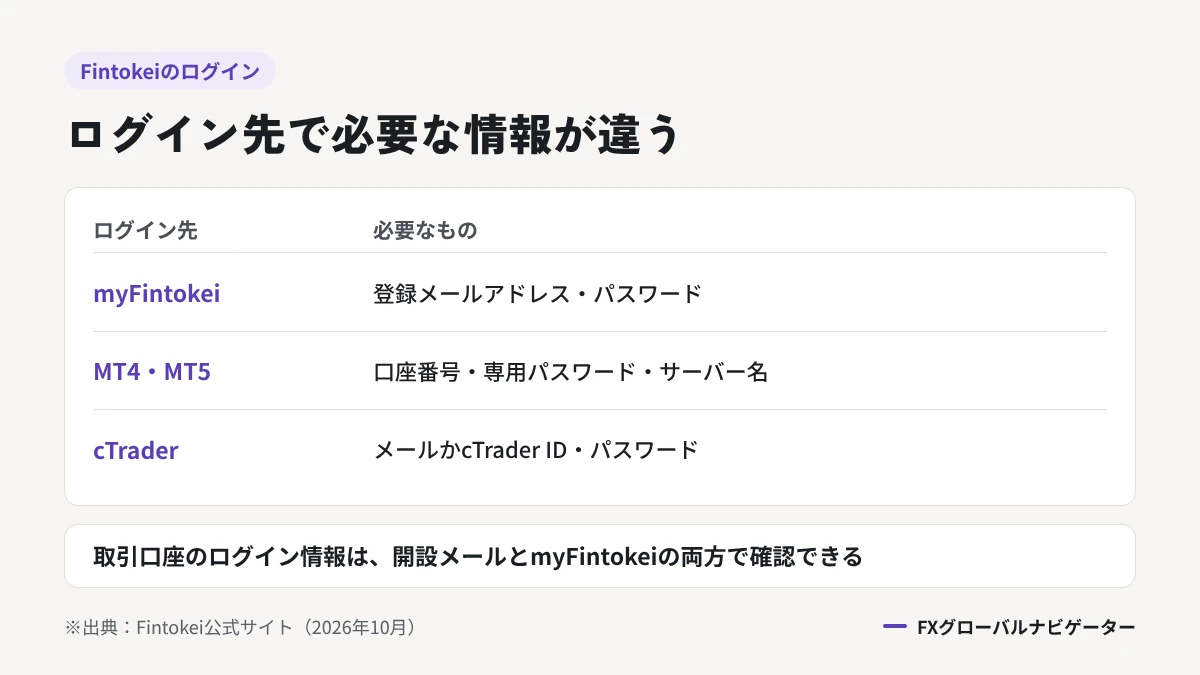
Fintokeiのログインは、会員ページのmyFintokeiと、注文を出す取引プラットフォームの2系統に分かれます。
myFintokeiは、プランの購入・評価の進捗確認・報酬申請までを1画面で管理するウェブサイトです。
取引プラットフォームはMT4・MT5・cTraderの3種類で、プラン購入時に選んだものが発行されます。
取引口座のログイン情報は購入後に届くメールに記載され、myFintokeiのダッシュボードからも確認できます。
プランの種類が変わっても、ログインの手順そのものに違いはありません。
ログイン前にそろえておくべき情報を、5つの観点から整理します。
myFintokeiと取引プラットフォームで2種類のログインがある
Fintokeiのログインでつまずく原因の大半は、この2系統の取り違えです。
myFintokeiのログインIDは会員登録に使ったメールアドレスで、取引プラットフォームのログインIDは数字だけの取引口座番号です。
パスワードも別々に管理されているため、片方の情報をもう片方に入力しても認証は通りません。
| 項目 | myFintokei(マイページ) | 取引プラットフォーム |
|---|---|---|
| ログインID | 登録メールアドレス | 取引口座番号(数字) |
| パスワード | 自分で設定したもの | 発行された専用パスワード |
| サーバー名 | 不要 | 必要 |
| ログイン先 | my.fintokei.com | MT4 / MT5 / cTrader |
| 主な用途 | 購入・進捗確認・報酬申請 | チャート表示・発注・決済 |
まず自分がどちらにログインしようとしているのかを確定させると、原因の切り分けが速くなります。
ログイン情報は口座開設完了メールとmyFintokeiで確認できる
取引口座のログイン情報は、プラン購入後にFintokeiから届くメールに記載されています。
メールが見つからない場合でも、myFintokeiのダッシュボードから同じ内容を再確認できます。
そのため、ログイン情報の再発行をサポートへ依頼する必要はありません。
- プラン購入後に届く新規取引口座の案内メール(迷惑メールフォルダも確認する)
- myFintokeiのダッシュボード内にある該当口座の詳細セクション
- 確認できる項目は取引口座番号・専用パスワード・サーバー名・プラットフォーム種別
- 読み取り専用パスワード(投資家パスワード)も同じ画面から発行できる
読み取り専用パスワードは閲覧だけが可能な特殊なパスワードで、発注や決済には使えません。
チャレンジプラン・速攻プロプランなどプランごとに取引口座が発行される
Fintokeiは、1つのmyFintokeiアカウントの下に、購入したプランの数だけ取引口座がぶら下がる構造です。
チャレンジプランと速攻プロプランを両方購入すれば、取引口座番号もパスワードも2組に増えます。
評価ステップを通過したタイミングでも新しい口座が発行されるため、そのつどログイン情報を確認してください。
| プラン | 評価ステップ | 発行される取引口座の数 |
|---|---|---|
| チャレンジプラン | 2ステップ | ステップ1・ステップ2・プロ口座で切り替わる |
| チャレンジプラン・スリム | 2ステップ | 同上 |
| チャレンジプラン・スイング | 2ステップ | 同上 |
| 速攻プロプラン | 1ステップ | 評価口座・プロ口座で切り替わる |
| 入門プラン | 3ステップ | 各ステップとプロ口座で切り替わる |
各プランの条件については「Fintokeiプラン比較」で詳しく解説しているので、参考にしてください。
スリム・スイング・無料トライアルでもログイン手順は共通
Fintokeiは、どのプランを購入してもログインの手順を変えていません。
無料トライアルでも有料プランと同じようにログインIDとパスワードとサーバー名が発行され、同じ画面から接続します。
違いが出るのは選べる取引プラットフォームだけで、無料トライアルの入門プランのみcTraderが提供されません。
| プラン | MT4 | MT5 | cTrader |
|---|---|---|---|
| チャレンジプラン(有料) | ○ | ○ | ○ |
| スリム・スイング(有料) | ○ | ○ | ○ |
| 速攻プロプラン(有料) | ○ | ○ | ○ |
| 入門プラン(有料) | ○ | ○ | ○ |
| 無料トライアルの入門プラン | ○ | ○ | × |
無料トライアルの申し込み方法は「Fintokei無料トライアルのやり方」でまとめています。
口座はすべてデモ環境のためデモ口座としてログインする
Fintokeiの取引口座は、プロトレーダーに昇格した後のものも含めてすべてデモ環境で提供されます。
そのため、MT4でサーバーを追加するときの入口は「デモ口座の申請」です。
サーバー名に Demo の文字が含まれるのも、同じ仕様に由来しています。
リアル口座の項目を探しても該当するものは見つからないため、デモ口座として接続してください。
- 入金や証拠金の振り込みは発生せず、口座に反映されるのは評価用の資金だけ
- MT4・MT5の口座種別は「デモ」として扱われる
- 成績に応じて支払われる報酬は、デモ環境の損益がそのまま現実に還元されるものではない
- デモ口座を新規に自分で開設する操作は不要で、プラン購入時に自動で発行される
\無料トライアルは各プラン2回まで/
公式サイト:https://www.fintokei.com/jp/
Fintokeiのマイページ(myFintokei)にログインする手順
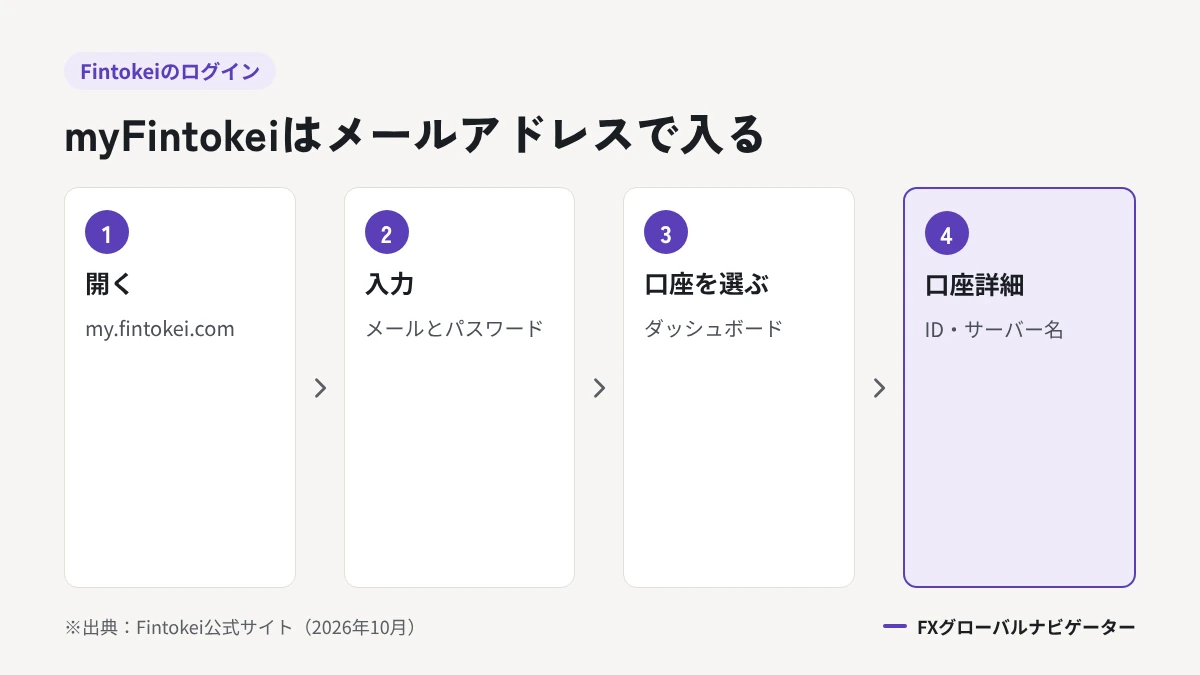
myFintokeiへのログインは、公式サイトからの遷移・メールアドレスとパスワードの入力・口座の選択という3ステップで完了します。
ログインページのURLは my.fintokei.com で、公式サイト右上のログインボタンからも同じページへ移動できます。
ログイン後のダッシュボードでは、購入済みの口座を選んで進捗やルールを確認する形です。
取引プラットフォームのログイン情報も、この画面から取り出せます。
3つのステップと、ログイン後にすぐ確認したい項目を順番に見ていきます。
STEP1:公式サイトからmyFintokeiにアクセス
Fintokeiの公式サイトを開き、画面右上のログインボタンをクリックします。
遷移先は my.fintokei.com で、公式サイトとはドメインが分かれている点を覚えておくと迷いません。
- 検索結果の広告枠から遷移すると、類似ドメインの外部サイトに入ることがある
- ログインページをブックマークしておくと毎回同じ場所から入れる
- 日本語表示に切り替わらない場合はページ内の言語設定を確認する
STEP2:登録したメールアドレスとパスワードを入力
プラン購入時に登録したメールアドレスと、自分で設定したパスワードを入力してログインします。
ここで取引口座番号を入力しても認証は通りません。
| 入力欄 | 入力する内容 | 間違えやすい入力 |
|---|---|---|
| メールアドレス | 会員登録に使ったアドレス | 別のアドレスで購入していた |
| パスワード | 登録時に自分で設定したもの | 取引口座の専用パスワード |
パスワード管理ツールの自動入力を使うと前後に空白が入ることがあるため、うまくいかないときは手入力に切り替えてください。
STEP3:ダッシュボードで取引口座を選択
ログインするとダッシュボードが表示され、アカウント選択から確認したい口座を切り替えられます。
選択した口座の状況はチャレンジ中・プロ認定・失格の3つのステータスで示される仕組みです。
過去に挑戦した口座の履歴も同じ画面から参照できます。
- アカウント選択(複数口座を持っている場合の切り替え)
- アカウント状況(チャレンジ中/プロ認定/失格)
- 取引実績・クリア条件・ルールのセクション
- 該当口座のログイン情報とプラットフォームのダウンロードリンク
ログイン後に取引プラットフォームのログイン情報を確認できる
myFintokeiの口座詳細には、取引プラットフォームへの接続に必要な情報がまとめて表示されます。
ここに出ているサーバー名をそのまま入力するのが最も確実で、推測で選ぶと接続できません。
| 確認できる項目 | 用途 |
|---|---|
| 取引口座番号 | MT4・MT5のログインIDとして入力する |
| 専用パスワード | MT4・MT5のパスワード欄に入力する |
| サーバー名 | MT4・MT5のサーバー欄で選択する |
| 読み取り専用パスワード | 閲覧のみを許可したいときに使う |
| ダウンロードリンク | Windows・Mac・ウェブ・スマホ版を入手する |
次章以降の手順は、すべてこの画面で控えた3点セットを使って進めます。
FintokeiのMT5にログインする手順
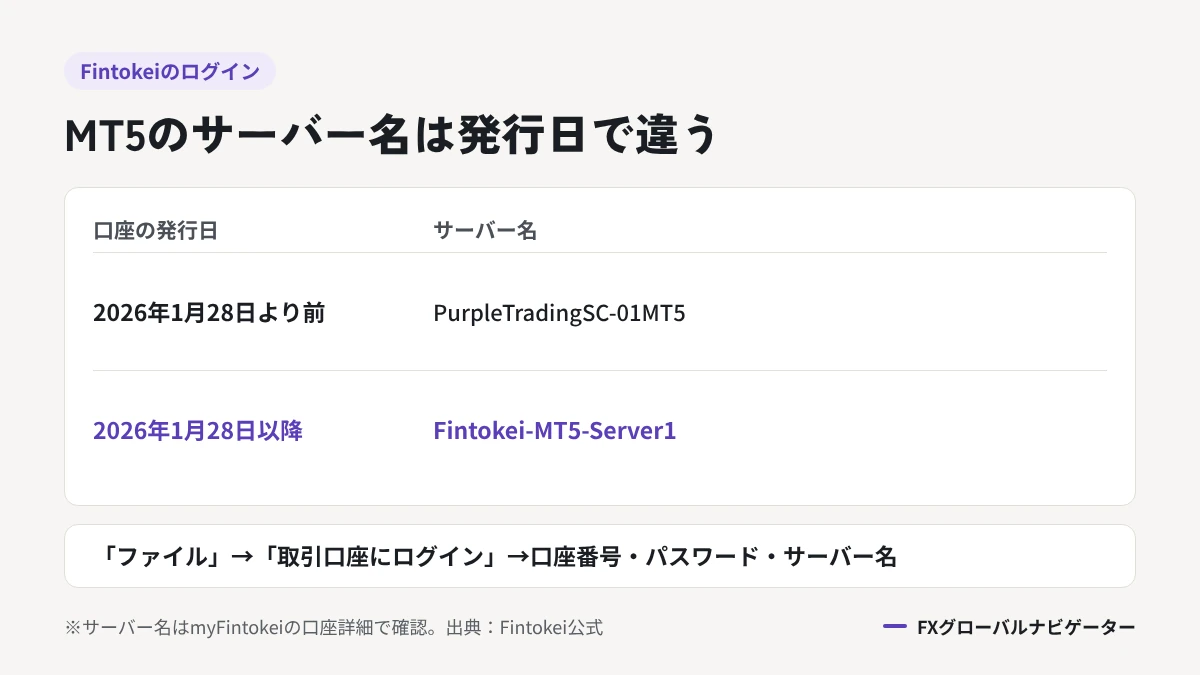
FintokeiのMT5は、デスクトップ版・ウェブ版・スマホ版のどれからでも同じログイン情報で接続できます。
入力するのは取引口座番号・専用パスワード・サーバー名の3点です。
ここで最も注意したいのが、2026年1月28日を境にMT5のサーバー名が変わっている点になります。
古い記事の手順どおりに操作すると、該当するサーバーが一覧に出てこないケースも珍しくありません。
準備するものから発行日別のサーバー名まで、5項目に分けて確認します。
MT5のログインIDとサーバー名を確認する
MT5のログインIDは、myFintokeiに表示されている取引口座番号です。
サーバー名は口座の発行時期で分かれるため、必ず自分の口座詳細に表示されている名称を使ってください。
| 入力欄 | 入力する値 | 取得元 |
|---|---|---|
| ログインID | 取引口座番号(数字) | 口座開設メール/myFintokei |
| パスワード | プラットフォーム専用パスワード | 口座開設メール/myFintokei |
| サーバー | 口座の発行時期に対応したサーバー名 | myFintokeiの口座詳細 |
3点のうち1つでも違うと「無効な口座」というエラーが表示されます。
デスクトップ版MT5のログイン手順
デスクトップ版は、メニューの「ファイル」から「取引口座にログイン」を選ぶだけで接続できます。
- MT5を起動する
- 画面左上の「ファイル」から「取引口座にログイン」を選択する
- ログインID・パスワード・サーバーを入力する
- 「OK」をクリックする
画面右下に通信速度が表示されれば接続は成功しています。
ウェブ版MT5のログイン手順
ウェブ版はインストールが不要で、myFintokeiの取引口座から起動します。
職場のパソコンやMacなどソフトを入れられない環境でも使えるのが利点です。
- myFintokeiにログインする
- 該当する取引口座の「プラットフォームをダウンロード」を開く
- 「ウェブ」を選択してブラウザ上でMT5を起動する
- ログインID・パスワード・サーバーを入力する
ウェブ版はEA(自動売買)に対応していないため、EAを使う場合はデスクトップ版を選んでください。
MT5のダウンロードはmyFintokeiから可能
MT5の入手先は、MetaQuotes社の配布ページではなくmyFintokei内のダウンロードリンクです。
ここから入れたビルドはサーバーが登録済みの状態で起動するため、サーバー検索の手間が減ります。
別のブローカー向けのビルドを入れてしまうと、サーバー一覧にFintokeiのサーバーが出てこないことがあるので注意してください。
| 環境 | MT5 | MT4 | cTrader |
|---|---|---|---|
| Windows | ○ | ○ | ○ |
| Mac | ○ | ○ | ○ |
| ウェブ版 | ○ | ○ | ○ |
| iOS | ○ | ○ | ○ |
| Android | ○ | ○ | ○ |
2026年1月28日以降に発行された口座はサーバー名が異なる
FintokeiはMT5のサーバーを移行しており、口座の発行時期で接続先が2種類に分かれます。
2026年1月28日より前に発行された口座は提携サーバーのPurple Trading SC側に、それ以降に発行された口座はFintokei名義のサーバーに接続する形です。
自分の口座がどちらかは、プランを購入した日付とmyFintokeiに表示されたサーバー名の両方で判定できます。
| 口座の発行時期 | サーバー名 | サーバー欄に直接入力する値 |
|---|---|---|
| 2026年1月28日より前 | PurpleTradingSC-01MT5 | 185.97.161.134:443 |
| 2026年1月28日以降 | Fintokei-MT5-Server1 | mt5.fintokei.com:443 |
複数のプランを時期をずらして購入している場合、口座ごとに接続先が違うケースもあります。
1つの口座で接続できたサーバー名を、別の口座へそのまま流用しないでください。
FintokeiのMT4にログインする手順
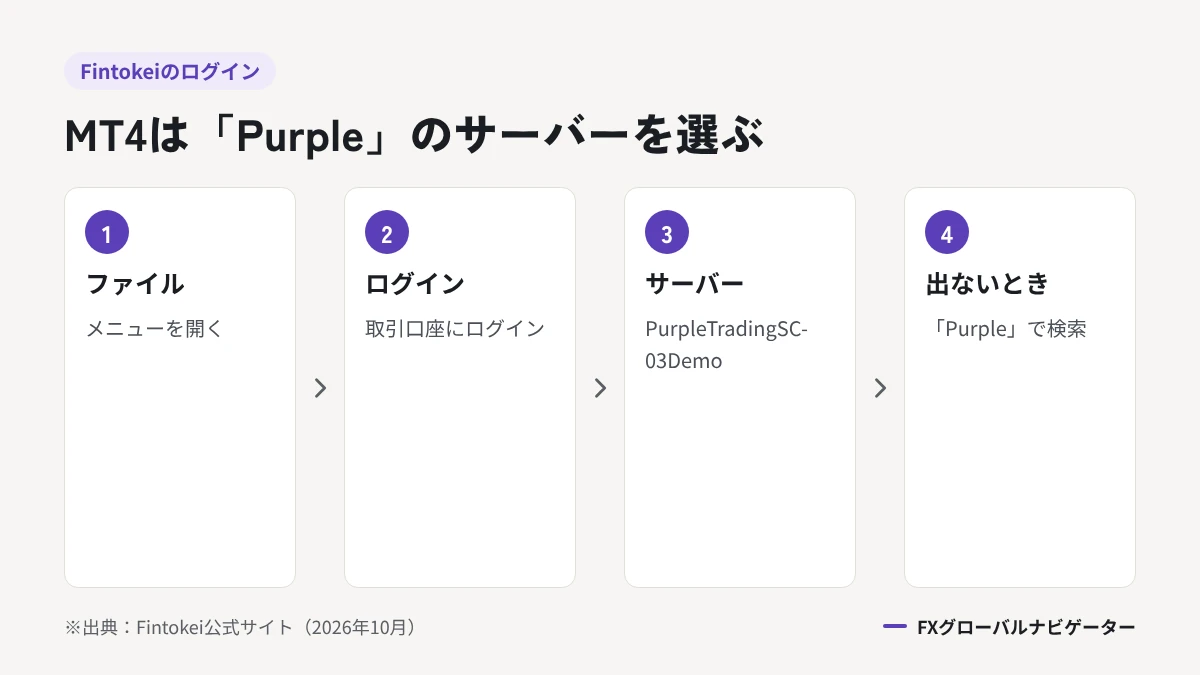
FintokeiのMT4も、取引口座番号・専用パスワード・サーバー名の3点で接続します。
ただしMT4のサーバーはMT5とは別系統で、名称も接続先も一致しません。
もう1つの特徴が、サーバー一覧に該当のサーバーが最初から表示されないケースが多いことです。
その場合はブローカーを検索して追加する操作が必要になります。
MT5との違いに注意しながら、5項目を順に押さえます。
MT4のログインIDとサーバー名を確認する
MT4のログインIDも取引口座番号ですが、サーバー名だけはMT5と共通ではありません。
MT5用のサーバー名を入力しても接続できないため、MT4口座の詳細に表示された名称を使ってください。
| プラットフォーム | サーバー名 | サーバー欄に直接入力する値 |
|---|---|---|
| MT4 | PurpleTradingSC-03Demo | 185.97.161.134:443 |
| MT5(2026年1月28日より前) | PurpleTradingSC-01MT5 | 185.97.161.134:443 |
| MT5(2026年1月28日以降) | Fintokei-MT5-Server1 | mt5.fintokei.com:443 |
サーバー名に Demo が付くのは、Fintokeiの取引口座がデモ環境で提供されているためです。
デスクトップ版MT4のログイン手順
デスクトップ版MT4の操作はMT5とほぼ同じで、「ファイル」から「取引口座にログイン」と進みます。
- MT4を起動する
- 画面左上の「ファイル」から「取引口座にログイン」を選択する
- ログインID・パスワード・サーバーを入力する
- 「ログイン」をクリックする
サーバー欄に候補が出てこない場合は、ブローカーを追加する操作が必要になります。
ウェブ版MT4のログイン手順
ウェブ版MT4も、myFintokeiの取引口座から起動する導線です。
ブラウザ上で動くためサーバーの追加操作そのものが不要になり、接続エラーの原因を減らせます。
- myFintokeiにログインする
- 該当する取引口座の「プラットフォームをダウンロード」を開く
- 「ウェブ」を選択する
- ログインID・パスワード・サーバーを入力する
デスクトップ版で接続できないときの切り分けにも使えます。
MT4のダウンロードはmyFintokeiから可能
MT4は新規配布を終了しているブローカーもあるため、myFintokei経由での入手が最も確実です。
MT4とMT5は名前が似ていますが、口座に対応していないほうを入れると接続できません。
プラン購入時にどちらを選んだかは、myFintokeiの口座詳細で確認してください。
| 項目 | MT4 | MT5 |
|---|---|---|
| サーバー系統 | Purple Trading SC | 発行時期で2種類 |
| サーバーの自動表示 | されないことが多い | されることが多い |
| ブローカー検索の語 | Purple | Fintokei |
| 口座の相互利用 | 不可 | 不可 |
サーバーが表示されないときは「Purple」で検索する
MT4のサーバー一覧にFintokeiのサーバーが出てこないのは、不具合ではありません。
MT4口座のサーバー名がFintokei表記ではなく提携先のPurple Trading SC名義のため、Fintokeiで検索しても該当しないという仕組みです。
公式サポートも、ブローカーを追加してから再度ログインする手順を案内しています。
- 「ファイル」から「デモ口座の申請」を選択する
- 新規ブローカーの追加欄に「Purple」と入力して検索する
- 表示された該当サーバーを選択する
- 「ファイル」から「取引口座にログイン」に戻り、3点セットを入力する
それでも接続できないときは、サーバー欄にIPアドレスを直接入力する方法が残されています。
FintokeiのcTrader・TradingViewにログインする手順
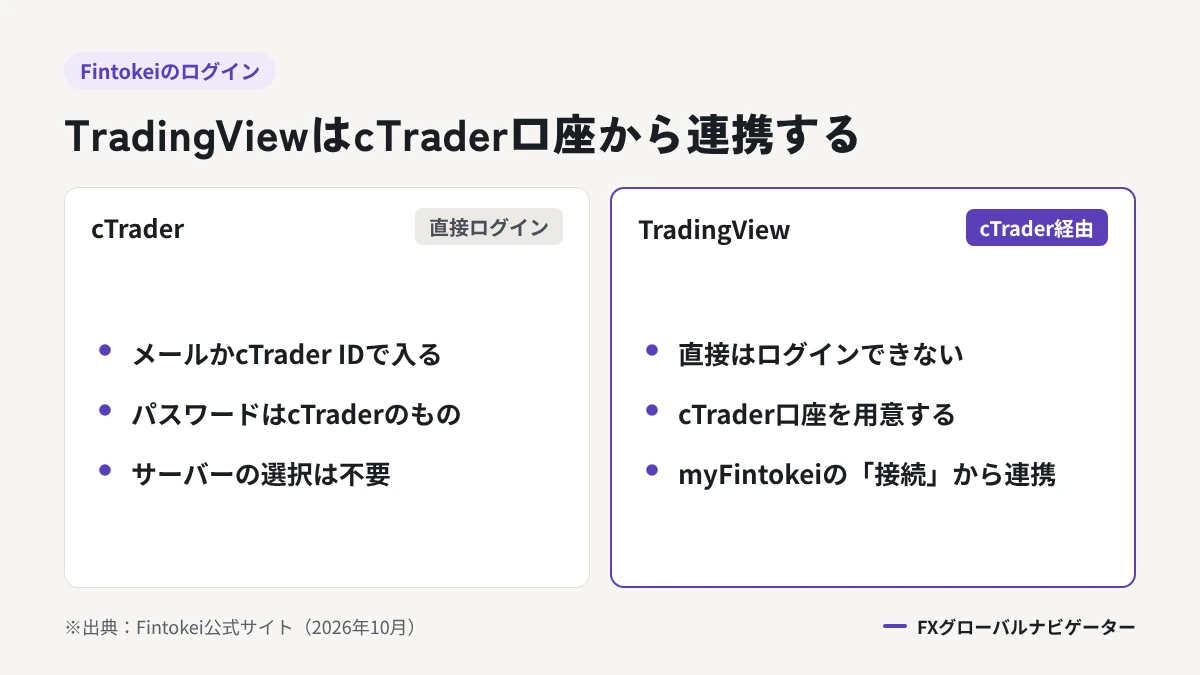
FintokeiはMT4・MT5に加えて、cTraderとTradingViewにも対応しています。
cTraderのログイン情報はMT4・MT5とは体系が違い、メールアドレスまたはcTrader IDを使う点が特徴です。
TradingViewは単独でFintokeiの口座に接続するのではなく、cTrader口座を作ったうえでmyFintokeiから連携させます。
なお、無料トライアルの入門プランだけはcTraderを選べません。
MT4・MT5とは別物のログイン方式を、3項目で整理します。
cTraderのログイン手順
cTraderは起動後、画面右上のログインから接続します。
入力するのはFintokeiに登録したメールアドレスまたはcTrader IDと、cTraderアカウントのパスワードです。
cTrader IDはプラン購入時に届くメールに記載されています。
| 項目 | MT4・MT5 | cTrader |
|---|---|---|
| ログインID | 取引口座番号(数字) | メールアドレス/cTrader ID |
| サーバー選択 | 必要 | 不要 |
| 提供形態 | ウェブ・PC・スマホ | ウェブ・PC・スマホ |
| TradingView連携 | 非対応 | 対応 |
- ウェブ版(ブラウザから起動する)
- Windows・macOS用のダウンロード版
- iOS・Android対応のスマホ版
TradingViewはcTrader経由で利用できる
TradingViewからFintokeiの口座に直接ログインする導線は用意されていません。
myFintokeiでcTrader口座を作成し、ダッシュボードの「接続」ボタンからTradingViewへリダイレクトさせる流れです。
連携が完了すると、TradingViewのチャート画面から発注まで行えます。
- myFintokeiにログインする
- ダッシュボードからcTrader口座を用意する
- 「接続」ボタンをクリックする
- リダイレクト先のTradingViewでチャートと口座がひも付く
すでに有効なcTrader口座を持っている場合、作成のステップは省略できます。
無料トライアルの入門プランはcTraderに非対応
cTraderにログインできない原因が、プラン側にあるケースもあります。
Fintokeiは有料プランでMT4・MT5・cTraderのすべてを選べる一方、無料トライアルの入門プランではcTraderを提供していません。
プラットフォームはプラン購入時に選ぶ仕様のため、後から切り替えたい場合はサポートへの相談が必要になります。
- プラン購入時に取引プラットフォームとしてcTraderを選択する
- 無料トライアルの入門プランではcTraderを選べない
- TradingViewを使いたい場合はcTrader口座が前提になる
- EA(自動売買)を動かす予定があるならMT4・MT5も検討する
Fintokeiのスマホアプリでログインする手順
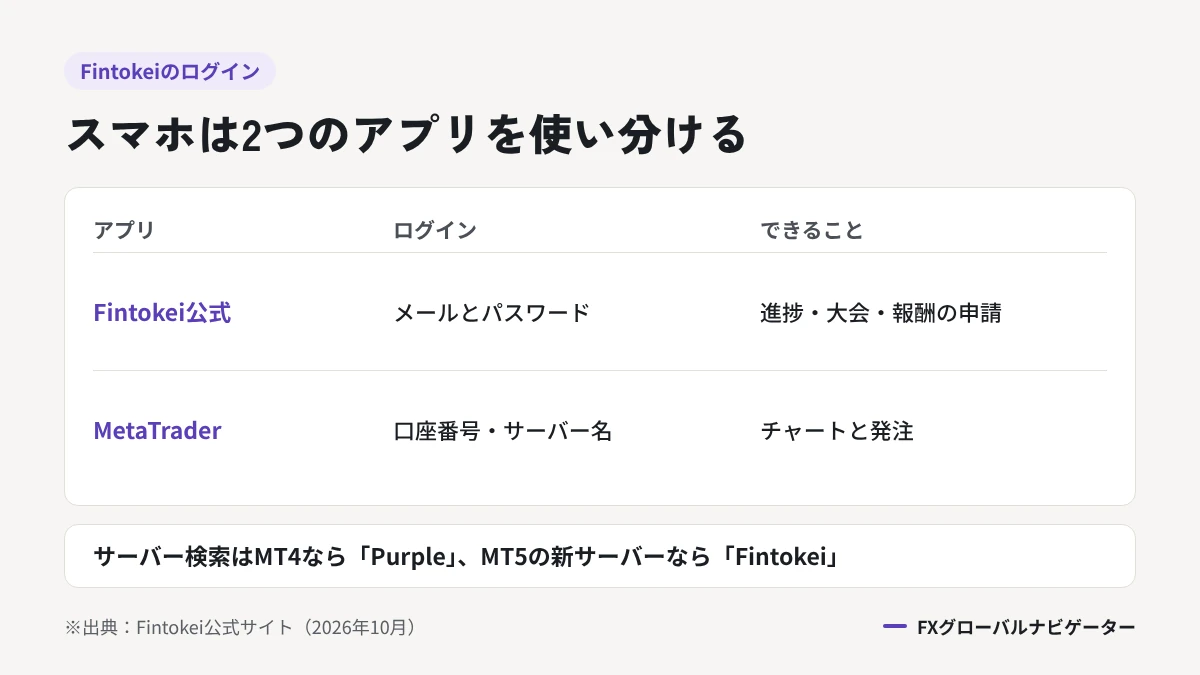
Fintokeiは、iOSとAndroidの両方に公式アプリを提供しています。
公式アプリでは口座の状況確認・学習コンテンツ・大会への参加・支払い申請までを扱えます。
一方、MT4・MT5のチャートから発注する場合は、MetaTraderのアプリを別途インストールする形です。
どちらのアプリを使うかで、入力するログイン情報も変わります。
2種類のアプリの役割分担から確認します。
Fintokei公式アプリはiOS・Androidの両方に提供されている
Fintokeiの公式アプリは、App StoreとGoogle Playのどちらからでも入手できます。
カテゴリーは教育で、対応言語は日本語・チェコ語・英語の3つです。
公式サイトは、アプリでできることを次のように案内しています。
Fintokei App
いつでもどこでも移動中でも、取引チャンスを逃さず取引できます。あらゆる統計情報もポケットの中に。いつでもどこでも取引目標をコントロール可能です。
引用元:Fintokei公式サイト>「Fintokei App」より一部抜粋
| 項目 | Fintokei公式アプリ | MT4・MT5アプリ |
|---|---|---|
| 提供元 | Fintokei | MetaQuotes |
| 対応OS | iOS・Android | iOS・Android |
| ログイン情報 | メールアドレスとパスワード | 口座番号・パスワード・サーバー名 |
| 主な用途 | 進捗確認・学習・大会・支払い申請 | チャート表示・発注・決済 |
Fintokei公式アプリのログイン手順
公式アプリのログインには、myFintokeiと同じメールアドレスとパスワードを使います。
取引口座番号やサーバー名の入力は不要です。
- App StoreまたはGoogle Playで「Fintokei」を検索してインストールする
- アプリを起動してログイン画面を開く
- 会員登録に使ったメールアドレスとパスワードを入力する
- ダッシュボードで確認したい口座を選択する
アカウントを持っていない状態ではログインできないため、先にプランの購入か無料トライアルの申し込みを済ませてください。
MT4・MT5アプリのiOS・Android別ログイン手順
MetaTraderのアプリは、iOSとAndroidで画面構成が違います。
入力する情報自体はどちらも同じで、サーバー名の検索と選択が最初の関門になります。
| 操作 | iOS版 | Android版 |
|---|---|---|
| 1 | 「設定」を開く | 左上のメニューアイコンを開く |
| 2 | 「新規口座」をタップする | 「開始する」をタップする |
| 3 | 既存のアカウントにログインを選ぶ | 「+」アイコンをタップする |
| 4 | 検索窓でサーバー名を探す | 検索窓でサーバー名を探す |
| 5 | ログインIDとパスワードを入力する | ログインIDとパスワードを入力する |
検索窓には、myFintokeiに表示されているサーバー名をそのまま入れてください。
アプリでサーバーが見つからないときの対処法
スマホアプリのサーバー検索は、入力した文字と一致するものしか候補に出てきません。
MT4口座で Fintokei と検索しても候補が出ないのは、サーバー名がPurple Trading SC名義だからです。
- MT4口座は「Purple」、MT5の新サーバーは「Fintokei」で検索し直す
- サーバー名の一部だけを入力して部分一致で探す
- それでも出ない場合はサーバー欄にIPアドレスを直接入力する
- MT4口座にMT5アプリを使っていないかを確認する
アプリで解決しない場合は、パソコンで一度接続してから設定を見直すほうが早いこともあります。
Fintokeiにログインできないときの対処法
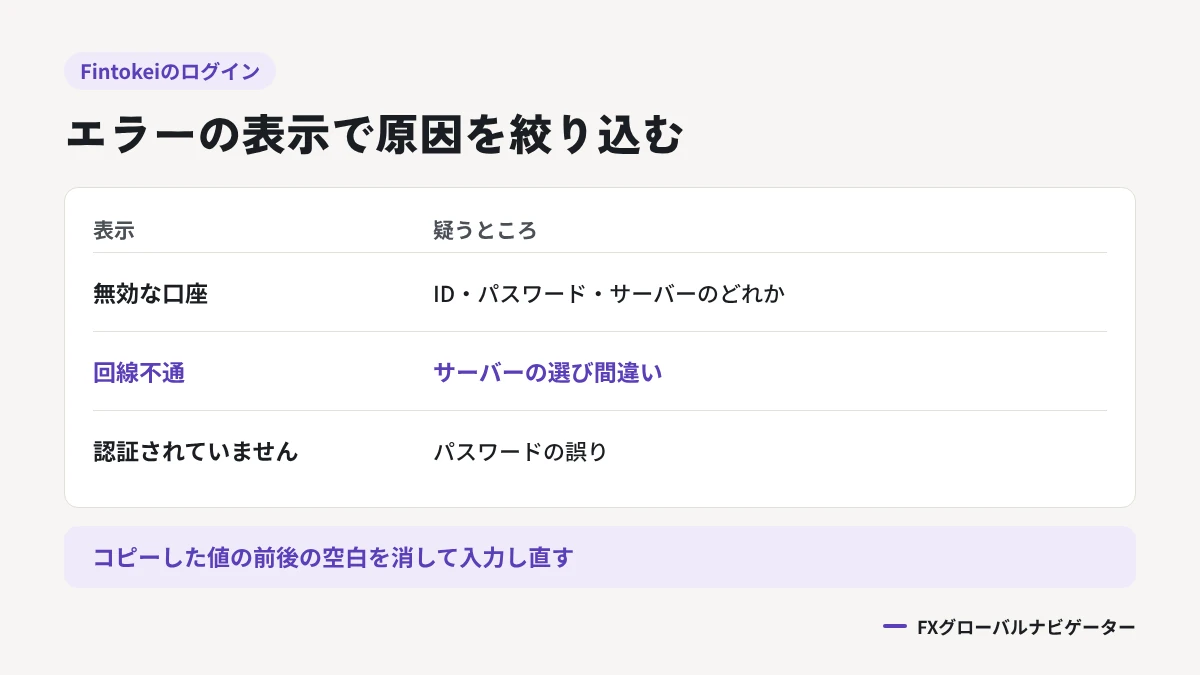
Fintokeiにログインできない原因は、入力ミス・サーバー設定・口座側の状態の3系統に分けられます。
入力値をコピーしたときの余分な空白と、サーバー名の取り違えが最も多いパターンです。
正しい情報を入れているのに接続できない場合は、口座が失格や失効になっていないかを疑ってください。
パスワードを忘れたときの再設定方法も、myFintokeiと取引プラットフォームで異なります。
原因の切り分けが速い順に、6つの対処法を並べました。
ログインIDとパスワードの前後にスペースが入っていないか確認する
公式サポートが最初に案内しているのが、入力値の前後に余分な空白がないかの確認です。
メールやmyFintokeiからパスワードをコピーすると、末尾に半角スペースが付いてくることがあります。
見た目では判別できないため、一度すべて削除して手入力し直すのが確実です。
MT4・MT5が返すエラーメッセージは大きく2種類で、どちらが出たかによって疑う場所も変わります。
| エラー表示 | 主な原因 | 最初に試すこと |
|---|---|---|
| 無効な口座 | ID・パスワード・サーバーのいずれかが違う | 3点を手入力し直す |
| 回線不通 | サーバーの選択ミス/通信環境 | サーバー名を選び直す |
| 認証されていません | パスワードの誤り | myFintokeiでパスワードを再発行する |
myFintokei側でログインできない場合も、パスワード管理ツールの自動入力が原因になっているケースがあります。
登録に使ったメールアドレスが複数ある方は、購入時のメールが届いたアドレスを基準に入力してください。
口座の発行日に対応したサーバー名を選び直す
サーバー名の取り違えは、Fintokeiのログイン失敗で最も多い原因です。
MT4用とMT5用でサーバーが分かれているうえ、MT5はさらに2026年1月28日を境に新旧2種類に分かれています。
つまり候補は3通りあり、正解は口座ごとに1つだけという状態です。
- プラン購入時に選んだプラットフォームがMT4かMT5かを確認する
- MT4ならPurple Trading SC名義のデモサーバーを選ぶ
- MT5なら口座を発行した日が2026年1月28日より前かどうかを確認する
- myFintokeiの口座詳細に表示された名称と一致しているかを最後に照合する
MT4を使っていて Demo と付くサーバーを避けてしまう方もいますが、Fintokeiの口座はすべてデモ環境です。
Live と付くサーバーを選ぶと接続できないので、名称をそのまま合わせてください。
サーバー欄にIPアドレスを直接入力する
サーバー名で接続できないときは、サーバー欄にIPアドレスとポート番号を直接入力する方法があります。
これは非公式な裏技ではなく、公式サポートが案内している正規の回避策です。
サーバー一覧の検索に頼らず接続先を指定できるため、候補が出てこない環境でも通ります。
| 口座の種類 | サーバー名 | 直接入力する値 |
|---|---|---|
| MT4 | PurpleTradingSC-03Demo | 185.97.161.134:443 |
| MT5(2026年1月28日より前に発行) | PurpleTradingSC-01MT5 | 185.97.160.108:443 |
| MT5(2026年1月28日以降に発行) | Fintokei-MT5-Server1 | mt5.fintokei.com:443 |
入力後は、サーバー欄の候補から今入力した値を選択してログインしてください。
パソコン版では、サーバーリストを右クリックしてスキャンを実行すると候補が復旧することもあります。
接続後にサーバー名が正式名称へ自動で置き換わっていれば、設定は正しく反映されています。
パスワードは種類ごとに再設定の方法が違う
Fintokeiのパスワードは、myFintokei用と取引プラットフォーム用で再設定の窓口が分かれます。
取引プラットフォームのパスワードはMT4・MT5側から変更できません。
myFintokeiにログインし、該当口座の管理メニューから再発行する必要があります。
| 忘れたもの | 再設定の場所 | 必要な情報 |
|---|---|---|
| myFintokeiのパスワード | ログイン画面のパスワード再設定リンク | 登録メールアドレス |
| 取引プラットフォームのパスワード | myFintokeiの口座管理メニュー | myFintokeiへのログイン |
| 登録メールアドレス自体 | 公式サポートへの問い合わせ | 氏名・電話番号などの本人確認情報 |
再発行すると古いパスワードは無効になるため、MT4・MT5側の保存済みログイン情報も更新してください。
失格・失効した口座にはログインできない
入力情報がすべて正しいのに接続できない場合、口座そのものが有効でない可能性があります。
損失ラインに抵触した口座は失格となり、取引プラットフォームからはログインできません。
状態はmyFintokeiのアカウント状況で確認でき、チャレンジ中・プロ認定・失格のいずれかが表示されます。
- 1日の損失ラインに抵触した
- 全体の損失ラインに抵触した
- ティックスキャルピングなど禁止された取引を行った
- 複数口座間の両建てやコピートレードに該当する取引を行った
- 速攻プロプランで期限の60日を超過した
失格になった口座は復旧できませんが、評価段階でルール違反がなく口座が利益状態であれば無料で再スタートできる制度もあります。
30日間放置した口座は失効するため定期的に取引する
チャレンジプラン系には評価期間の上限がありませんが、無条件に放置できるわけではありません。
30日間に最低1回の取引がないと口座が失効し、ログインしても評価を再開できなくなります。
「期限なし」という表記から油断しやすい条件なので、カレンダーに次回の取引期限を控えておくと安全です。
失効と失格は別物で、どちらもmyFintokeiのアカウント状況から判断できます。
ルールの全体像については「Fintokeiのルール完全ガイド」で解説しているので、参考にしてください。
Fintokeiにログインした後にできること
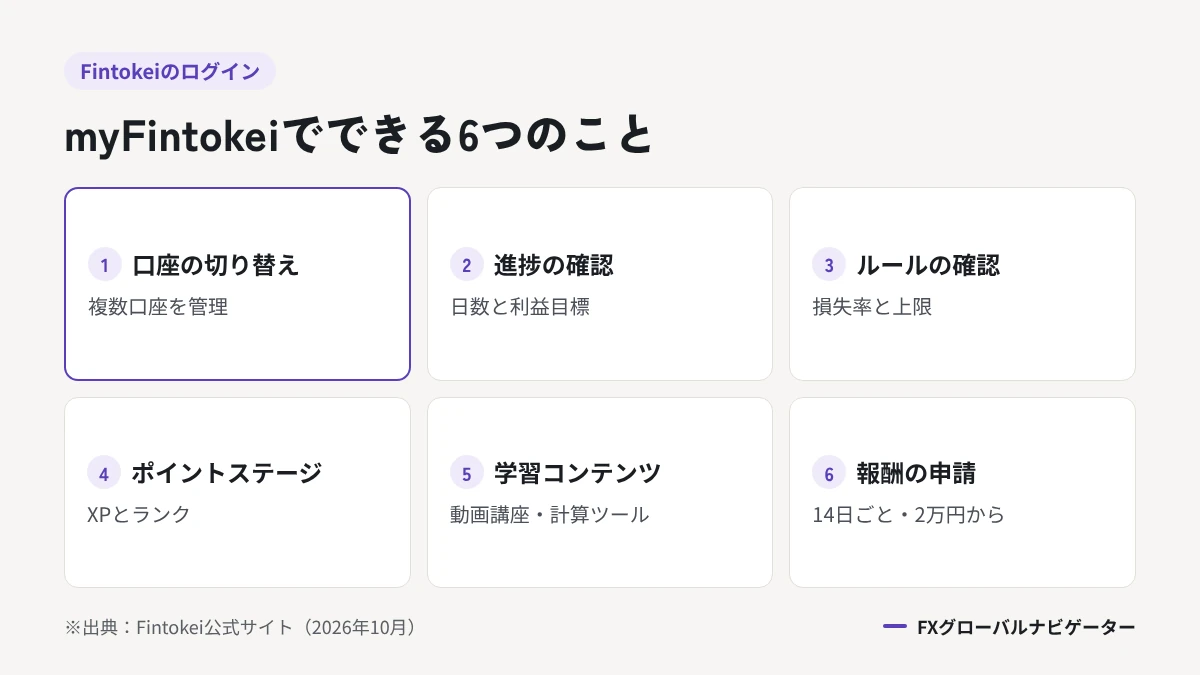
myFintokeiにログインすると、評価に必要な情報がすべて1画面に集約されます。
複数口座の切り替え、取引実績とクリア条件の進捗、プランごとのルールの3つが中心です。
さらに、ポイントステージのランク・学習コンテンツ・報酬申請も同じダッシュボードから扱えます。
評価中は毎日ここを開き、損失ラインとの距離を確認してください。
ダッシュボードで押さえておきたい6つの機能を見ていきます。
アカウント選択で複数口座を切り替えられる
複数のプランを購入している場合、アカウント選択から口座を切り替えて進捗を確認できます。
ただし保有できる口座は無制限ではなく、プランの系統ごとに初期資金の合計上限が設けられている点には注意が必要です。
| プランの系統 | 初期資金の合計上限 |
|---|---|
| チャレンジ・スリム・スイングの合算 | 5,000万円 |
| 速攻プロプラン | 3,500万円 |
| 入門プラン | 2,000万円 |
| 同時保有ポジション・保留注文 | 合計200件まで |
系統をまたいで保有する場合は、それぞれの枠が別々に管理される点を把握しておく必要があります。
取引実績とクリア条件の進捗を確認できる
ダッシュボードの取引実績には、勝率・利益率・取引数といった指標が集計されます。
あわせて表示されるクリア条件では、最低取引日数と利益目標の達成状況を一目で確認できます。
| セクション | 確認できる内容 |
|---|---|
| アカウント状況 | チャレンジ中/プロ認定/失格 |
| 取引実績 | 勝率・利益率・取引数など |
| クリア条件 | 最低取引日数・利益目標の達成度 |
| ルール | 1日と全体の損失ライン・禁止事項 |
評価中は、利益目標よりも損失ラインとの距離を先に見る習慣をつけるのがおすすめです。
利益上限・損失率・禁止取引などのルールを確認できる
ルールのセクションでは、保有している口座に適用される数値がそのまま表示されます。
ここで誤解が多いのが1日の損失率の計算基準で、初期残高ではなく当日開始時点の有効証拠金が基準です。
含み損益も判定に入るため、決済していないポジションを抱えたまま日をまたぐと判定額が動きます。
チャレンジプラン・スイングだけは基準が異なり、UTC0時到達時点の口座残高と決済済み取引のみで判定される仕組みです。
| プラン | 1日の損失率 | 全体の損失率 | 1日の利益上限 |
|---|---|---|---|
| チャレンジプラン | -5% | -10%(初期資金基準) | 記載なし |
| チャレンジプラン・スリム | -5% | -10%(初期資金基準) | 記載なし |
| チャレンジプラン・スイング | -5% | -10%(初期資金基準) | 記載なし |
| 速攻プロプラン | -2% | -3%(ハイウォーターマーク基準) | 記載なし |
| 入門プラン | -3% | -6%(初期資金基準) | 各ステップの利益目標の40% |
禁止取引はティックスキャルピングやレイテンシーアービトラージなど9種類が定められています。
違反した場合の扱いは「Fintokeiの禁止事項一覧」でまとめています。
ポイントステージのXPとランクを確認できる
ポイントステージは、取引に応じて貯まるXPでランクが上がるロイヤルティ制度です。
ランクが上がると報酬率と運用デモ資金が上乗せされるため、同じ成績でも受け取れる金額が変わります。
| ランク | 必要XP | 報酬率 | 運用資金 | 全体損失 |
|---|---|---|---|---|
| ランク1 | 0〜1,999 | +0% | +0% | +0% |
| ランク2 | 2,000〜4,999 | +5% | +5% | +0% |
| ランク3 | 5,000〜9,999 | +10% | +10% | +0.5% |
| ランク4 | 10,000〜19,999 | +10% | +15% | +1% |
| ランク5 | 20,000〜29,999 | +15% | +20% | +1.5% |
| ランク6 | 30,000〜 | +20% | +25% | +2% |
制度の詳細は「Fintokeiポイントステージ」で解説しています。
学習コンテンツと取引計算ツールを利用できる
ログイン後のメニューバーにある学習&ツールが、その入口です。
デイリーマーケットニュース・動画の学習コンテンツ・取引計算ツールを追加費用なしで利用できます。
- 履歴(過去のチャレンジと取引の記録)
- 学習&ツール(デイリーマーケットニュース・動画講座・取引計算ツール)
- プラットフォーム(MT4・MT5・cTraderのダウンロード)
- 報酬獲得(支払い申請)
- アフィリエイト・サポート・FAQ
取引計算ツールは、損失ラインまでの余裕を金額で把握したいときに役立ちます。
報酬申請とアフィリエイトの管理ができる
プロトレーダーに昇格した後の報酬申請も、myFintokeiから手続きします。
申請できるのは14日ごとの隔週で、初回はプロ口座で最初に取引した日から2週間後が起点です。
| 項目 | 内容 |
|---|---|
| 最低申請額 | 20,000円(100USD/100EUR) |
| 申請サイクル | 14日ごと |
| 初回の起点 | プロ口座で最初に取引した日から2週間後 |
| 国内銀行送金の手数料 | 無料 |
| 着金までの日数 | 1〜3営業日 |
受け取った報酬は雑所得として確定申告の対象になるため、申請履歴を保存しておいてください。
申請の流れは「Fintokeiの出金方法と条件」で詳しく解説しています。
\ランク6なら報酬率100%/
公式サイト:https://www.fintokei.com/jp/
Fintokeiのログインに関するよくある質問
Fintokeiのログインに関するよくある質問を紹介します。
- Fintokeiのログイン情報はどこで確認できますか?
-
プラン購入後に届く取引口座の案内メールと、myFintokeiのダッシュボードの2か所で確認できます。メールが見つからない場合でもmyFintokeiから同じ内容を取り出せるため、サポートへの再発行依頼は不要です。
- Fintokeiのログインパスワードを忘れた場合はどうすればいいですか?
-
どちらのパスワードかで手続きが変わります。myFintokeiのパスワードはログイン画面の再設定リンクから登録メールアドレス宛にリセットでき、取引プラットフォームのパスワードはmyFintokeiの口座管理メニューから再発行してください。
- FintokeiのMT5にログインできないのはなぜですか?
-
サーバー名の取り違えが最も多い原因です。MT5のサーバーは2026年1月28日を境に新旧2種類に分かれているため、myFintokeiに表示された名称と一致させ、それでも接続できないときはサーバー欄にIPアドレスを直接入力する方法を試してみてください。
- Fintokeiに専用の取引アプリはありますか?
-
Fintokei公式アプリがApp StoreとGoogle Playの両方で提供されています。ログインには会員登録に使ったメールアドレスとパスワードを使い、MT4・MT5のチャートから発注する場合はMetaTraderのアプリを別途インストールする形です。
- Fintokeiで複数口座に同時にログインできますか?
-
myFintokeiのアカウント選択から口座を切り替えられ、MT4・MT5側も複数の口座を登録して使い分けられます。ただし保有できる初期資金の合計にはチャレンジ系5,000万円・速攻プロプラン3,500万円・入門プラン2,000万円という上限が設けられている点に注意が必要です。
- Fintokeiのデモ口座にもログインできますか?
-
Fintokeiの取引口座はすべてデモ環境で提供されるため、通常の口座がそのままデモ口座にあたります。無料トライアルの口座も同じ手順でログインでき、自分でデモ口座を新規開設する操作は必要ありません。
- Fintokeiとはどのような仕組みのプロップファームですか?
-
評価プランに合格すると運用デモ資金が与えられ、成績に応じた報酬を受け取れるプロトレーダー育成型のサービスです。顧客資金を預かる金融サービスではないため、口座はすべてデモ環境で提供されます。
- Fintokeiのクーポンはログイン後に使えますか?
-
クーポンはプラン購入の決済画面で入力するもので、ログイン後のmyFintokeiから後付けで適用することはできません。コードは期間限定で入れ替わるため、購入前に公式サイトや公式Xで最新のものを確認してください。
- Fintokeiのログインページに偽サイトはありますか?
-
正規のログインページは my.fintokei.com で、公式サイトの右上にあるログインボタンから遷移できます。検索結果の広告枠から入ると類似ドメインの外部サイトに入ることもあるため、ログインページをブックマークしておくと安全です。
- Fintokeiはどこの国の会社ですか?
-
チェコ共和国ブルノに拠点を置くFintokei a.s.が運営しており、日本の連絡先は東京都中央区銀座に置かれています。金融サービスを提供していないため金融ライセンスは保有しておらず、金融庁の警告リストにも掲載されていません。
Fintokeiのログインはサーバー名と口座の発行日の確認が最大のポイント
Fintokeiのログインでつまずく原因は、myFintokeiと取引プラットフォームの取り違えか、サーバー名の選択ミスにほぼ集約されます。
MT5のサーバーは2026年1月28日を境に分かれており、購入した時期によって選ぶ接続先は同じではありません。
サーバー名で接続できない場合も、IPアドレスを直接入力する公式の回避策が用意されています。
入力値が正しいのに接続できないときは、口座が失格または失効していないかをmyFintokeiで確かめてください。
| ログイン先 | 必要な情報 | つまずきやすい点 |
|---|---|---|
| myFintokei | メールアドレス・パスワード | 購入時と別のアドレスを入力している |
| MT5 | 口座番号・パスワード・サーバー名 | 発行日で異なるサーバーを選んでいる |
| MT4 | 口座番号・パスワード・サーバー名 | サーバーがPurple名義で検索に出ない |
| cTrader | メールアドレスまたはcTrader ID・パスワード | MT4・MT5のログイン情報を入れている |
| 公式アプリ | メールアドレス・パスワード | 取引口座番号を入力している |
プランの購入から最初のログインまでの流れは「Fintokeiの始め方」でまとめています。
\運用デモ資金は最大5,000万円/